Создать задачу
Задачу можно создать следующими способами:
–Быстрым способом, указав только название задачи и, если требуется, срок выполнения (остальные параметры при необходимости можно будет добавить позже, для этого нужно будет отредактировать задачу);
–По полной процедуре — сразу указать все необходимые параметры.
Быстро создать задачу
Чтобы быстро создать задачу: 1.Откройте панель Задачи, для чего нажмите кнопку 2.Введите название задачи в поле Добавить задачу. 3.Если требуется указать срок выполнения задачи: a.Нажмите кнопку +Дата, откроется панель календаря. b.Выберите дату щелчком левой кнопки мыши. 4.Нажмите кнопку
|


Создать задачу с вводом всех параметров
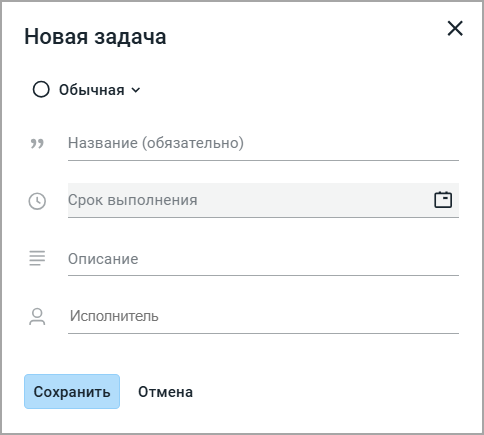
Чтобы создать задачу и сразу указать все ее параметры: 1.Откройте панель Задачи. 2.Нажмите кнопку
3.Введите название задачи. 4.Если требуется, укажите срок выполнения задачи: a.Щелкните левой кнопкой мыши в поле Срок выполнения, откроется панель календаря. b.Выберите дату щелчком левой кнопки мыши. Календарь закроется, выбранная дата появится в поле. 5.Если требуется, укажите важность задачи: a.Щелкните левой кнопкой мыши полю с текущим значением важности над полем названия задачи (по умолчанию все задачи имеют важность Обычная), откроется выпадающий список с возможными значениями; b.Выберите нужный вариант: Высокая, Обычная или Низкая; 6.Если требуется, введите описание задачи. 7.Если требуется, укажите исполнителя задачи: В поле Исполнитель начните ввод адреса электронной почты или имени исполнителя. Появится подсказка со списком пользователей, которые соответствуют введенным данным. Выберите исполнителя из списка, в поле появится плашка с именем выбранного вами пользователя. 8.Нажмите кнопку Сохранить. Окно Новая задача закроется, задача будет создана и появится в списке задач на панели Задачи. Если в задаче был указан исполнитель, ему будет отправлено автоматически сформированное письмо с информацией об назначении ему задачи. Задача появится в списке задач исполнителя, в ней будет аватар и ФИО пользователя, поставившего задачу. Можно нажать кнопку
 (Все параметры) после ввода на панели Задачи названия задачи и/или даты (как при быстром создании задачи) — введенные данные появятся в окне Новая задача, где можно будет ввести остальные параметры. (Все параметры) после ввода на панели Задачи названия задачи и/или даты (как при быстром создании задачи) — введенные данные появятся в окне Новая задача, где можно будет ввести остальные параметры.
|