Безопасность
Раздел Безопасность присутствует в окне настроек, только если вашем компьютере установлено специальное программное обеспечение, необходимое для работы с личными электронными сертификатами КриптоПро. Для установки этого программного обеспечения обратитесь к администратору.
Чтобы вы могли использовать электронную цифровую подпись (ЭЦП) для подписания созданных вами писем, на вашем компьютере должен быть установлен действующий электронный сертификат КриптоПро для вашей учетной записи.
Выполнить настройки, необходимые для использования ЭЦП при создании писем, можно на панели Безопасность окна настроек:

В блоке Сертификат по умолчанию отображаются данные текущего выбранного вами для ЭЦП сертификата КриптоПро. Если выбранный сертификат по какой-то причине потерял актуальность (например, истек его срок), сертификат будет отмечен значком и будет выведено соответствующее сообщение.
Если вы еще не выбрали сертификат, который будете использовать для ЭЦП писем в Mailion, на панели Безопасность в блоке Сертификат по умолчанию на месте данных сертификата будет кнопка Выбрать.
Выбрать цифровой сертификат
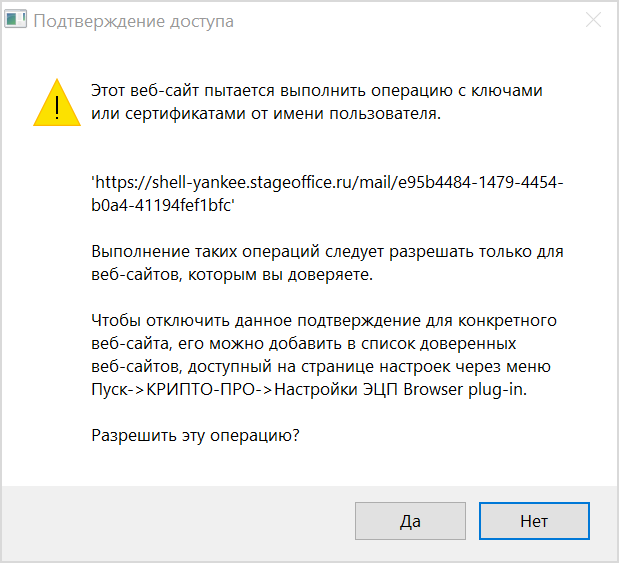
Для выбора электронного сертификата КриптоПро, который будет использоваться для подписания созданных вами писем: 1.В блоке Сертификат по умолчанию нажмите кнопку Выбрать. 2.Если открылось окно программного обеспечения КриптоПро Подтверждение доступа, разрешите выбор сертификата, нажав кнопку Да. Откроется окно Выберите сертификат по умолчанию со списком сертификатов вашей учетной записи.
3.Выберите нужный сертификат. 4.Нажмите кнопку Подтвердить. Окно выбора сертификата закроется, данные выбранного вами сертификата будут отображены на панели.
|
Изменить сертификат
Для изменения выбранного сертификата КриптоПро: 1.В блоке Сертификат по умолчанию нажмите кнопку Изменить. Откроется окно Выберите сертификат по умолчанию со списком сертификатов вашей учетной записи. 2.Выберите нужный сертификат. 3.Нажмите кнопку Подтвердить. Окно выбора сертификата закроется, данные выбранного сертификата будут отображены на панели.
|
Настроить ЭЦП по умолчанию для новых писем
Чтобы настроить применение ЭЦП для всех созданных вами писем по умолчанию: 1.Выберите цифровой сертификат. 2.В блоке Новые письма установите переключатель По умолчанию подписывать электронной подписью в положение После выполнения этой настройки вам не потребуется выполнять никаких дополнительных операций, чтобы подписать письмо электронной подписью (кнопка электронной подписи имеет вид
|
 .
.
