Прикрепить файлы к событию
Организатор события может:
–прикреплять файлы при создании и редактировании события.
–просматривать прикрепленные файлы.
–скачивать файлы на свое устройство.
–удалять вложения.
Участник события может только:
–просматривать прикрепленные файлы
–скачивать их на свое устройство
Ограничение на общий размер вложений устанавливает администратор (например, 25 МБ). При добавлении одного или нескольких файлов, если их общий размер превышает установленный лимит, появится уведомление об ошибке.
Добавить вложения кнопкой «Прикрепить файл»
Чтобы добавить вложения, используйте один из способов, описанных ниже. 1.В карточке события, справа от значка 2.Если в вашей организации настроена интеграция Mailion c облачным хранилищем, выберите нужный вариант прикрепления файла и выполните соответствующее действие: ·С устройства: выберите файлы в системном окне. ·Из облака: выберите файлы в облачном хранилище. ·Загрузить в облако и прикрепить: загрузите файлы в облачное хранилище и прикрепите их к событию. 3.Если интеграции Mailion c облачным хранилищем нет, выберите файлы в системном окне. Файлы будут прикреплены к событию.
|

Добавить вложения перетаскиванием мышью
Чтобы быстро добавить файлы в событие, перетащите их мышью из папки на вашем устройстве в карточку события.
|

Просмотреть и удалить вложения
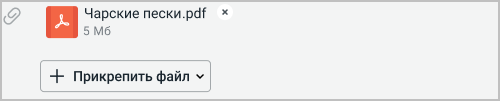
После прикрепления файлов для каждого файла будут отображены: –Значок в соответствии с расширением файла. –Название файла с расширением. –Размер файла. –Кнопка × для удаления файла. Чтобы просмотреть файл, нажмите на его миниатюру. Предварительный просмотр поддерживает для тех же форматов, что и для вложений в письмах. Чтобы удалить вложение, нажмите кнопку × на миниатюре ненужного файла.
|
