Встроить изображение
Текст письма можно дополнить изображениями. Для этого можно использовать следующие способы:
–Вставить изображение в текст письма, используя кнопку вставки объектов на панели инструментов.
–Вставить изображение в текст письма через системный буфера обмена.
 на мини-панели в Списке писем.
Размер файла встроенного изображения ограничен. Ограничение на максимально допустимый размер письма (с учетом суммарного размера встроенных в него изображений) устанавливает администратор.
Вставить изображение в текст письма
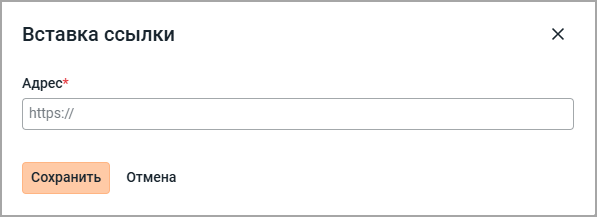
Чтобы вставить изображение в текст письма: 1.Установите курсор в место текста, куда должно быть вставлено изображение. 2.Нажмите кнопку 3.Выберите способ вставки изображения: Загрузить с устройства либо Вставить ссылку. 4.В зависимости от выбранного выше варианта: ·Для загрузки изображения с устройства: a.В открывшемся системном окне выберите файл с изображением; для выбора будут предложены только файлы графических форматов, которые могут быть встроены в текст письма. b.Нажмите кнопку Открыть. Изображение будет вставлено в текст письма. ·Для ввода ссылки на изображение: a.В открывшемся окне Вставка ссылки введите URL-адрес изображения (Uniform Resource Locator — унифицированный указатель ресурса).
b.Нажмите кнопку Сохранить. Изображение будет вставлено в текст письма.
Если ширина изображения превышает ширину окна с текстом письма, изображение будет пропорционально уменьшено до ширины окна. При этом реальный размер изображения останется без изменений (при скачивании изображения будет загружен файл оригинала). |

Редактировать встроенное изображение
Встроенные изображения можно редактировать. Щелкните по картинке левой кнопкой мыши. Появится рамка выделения с маркерами трансформации: –Чтобы изменить размер картинки, переместите мышью маркеры трансформации в нужную вам сторону. –Чтобы изменить местоположение картинки в тексте, наведите курсор на картинку, нажмите левую кнопку мыши, и, не отпуская ее, переместите картинку в нужное место текста. –Чтобы изменить расположение картинки относительно ширины страницы, нажмите кнопку Чтобы изменить выравнивание картинки по ширине страницы также можно установить курсор перед или после нее, после чего использовать любые команды меню кнопки |

Удалить встроенное изображение
Чтобы удалить встроенное изображение воспользуйтесь любым из способов: –Установите курсор перед или после изображения и нажмите клавишу Delete или Backspace, соответственно положению курсора; –Щелкните по изображению левой кнопкой мыши и нажмите клавишу Delete или Backspace. |
