Найти контакт
Пользователь может выполнить поиск контактов в любой доступной ему папке (включая папки, доступ к которым был предоставлен другими пользователями).
Поиск контактов
Чтобы найти контакт: 1.Нажмите кнопку
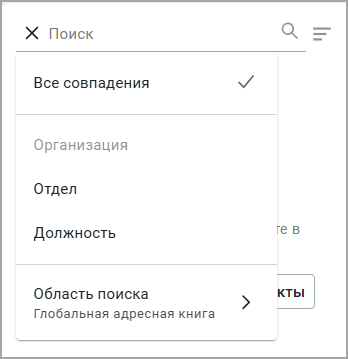
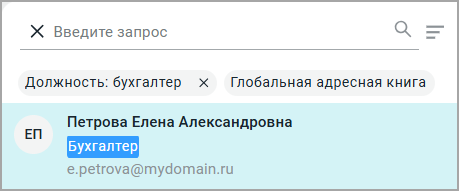
2.Задайте условие поиска: Чтобы выполнить поиск по условию Все совпадения: a.Введите поисковый запрос; b.Нажмите клавишу Enter. Чтобы задать условие поиска по значению одного из текстовых полей: a.Выберите в меню нужный текстовый параметр: Организация, Отдел или Должность. Меню закроется, выбранный параметр появится в поле ввода запроса. b.Введите в поле значение параметра, которое требуется искать в контактах; c.Нажмите клавишу Enter. Плашка с заданным вами условием появится под полем запроса, а ниже будет выведен список контактов, удовлетворяющих всем условиям поиска (всем условиям на плашках). Чтобы задать условие по значению текстового поля, можно изменить последовательность действий — сначала ввести искомое значение в поле запроса, а после этого выбрать в меню параметр, который должен иметь это значение.
Чтобы задать папку, в которой следует выполнить поиск: a.Выберите в меню пункт Область поиска; b.В открывшемся меню выберите папку, в которой следует проводить поиск. Меню закроется, плашка с названием папки появится под панелью инструментов Списка писем, а ниже будет выведен список писем, удовлетворяющих всем условиям поиска (всем условиям на плашках). 3.Если требуется уточнить или изменить условия поиска: Чтобы изменить введенное условие: a.Щелкните левой кнопкой мыши по плашке с условием; b.Введите другое значение параметра в открывшемся окне. Чтобы задать дополнительное условие: a.Нажмите кнопку b.Повторите действия, описанные в п.2. Чтобы удалить ненужное условие: ·Для условий по значению текстового поля — щелкните левой кнопкой мыши ·Для условия области поиска — измените условие. Список контактов, которые удовлетворяют сформированному вами поисковому запросу, отображается ниже плашек с условиями поиска. На мини-панелях найденных контактов текст, который соответствует поисковому запросу, выделен цветом.
|


Действия в списке результатов поиска
Чтобы просмотреть контакт из списка найденных, щелкните левой кнопкой мыши по его мини-панели, контакт откроется в Области чтения. В списке списке найденных контактов, как и в обычном списке контактов, можно: –щелчком правой кнопки мыши открыть контекстное письмо контакта и выполнить с ним одно из предложенных в меню действий; –выбрать несколько контактов для одновременного выполнения с ними каких-то действий, например, отправки им письма, создания события. Чтобы отсортировать или изменить порядок расположения контактов в списке результатов поиска, нажмите кнопку
|

Возврат к списку писем активной папки
Для возврата к списку контактов папки, которая выбрана на Панели навигации, нажмите кнопку
|
