Подпись
Mailion предоставляет возможность пользователю создать до 20 вариантов подписи для своих исходящих писем.
Для работы с подписями предназначена панель Подписи окна настроек.
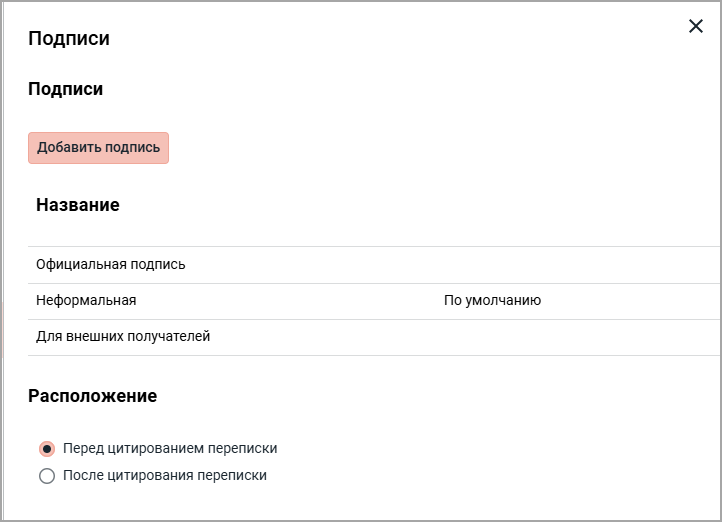
Положение подписи при ответе и пересылке (до цитат из переписки или после) укажите в списке Расположение.
Названия подписей пользователя отображаются в списке выбора подписи на форме Новое письмо.
Один из вариантов подписи можно назначить подписью по умолчанию, тогда он будет автоматически вставляться в текст при создании письма, ответе на входящее письмо или пересылке письма. Если добавлена только одна подпись, она автоматически назначается подписью по умолчанию (если отключить единственный вариант подписи, письма создаваться без подписи). В процессе создания письма можно выбрать другой вариант подписи, не являющийся подписью по умолчанию.
Создать подпись
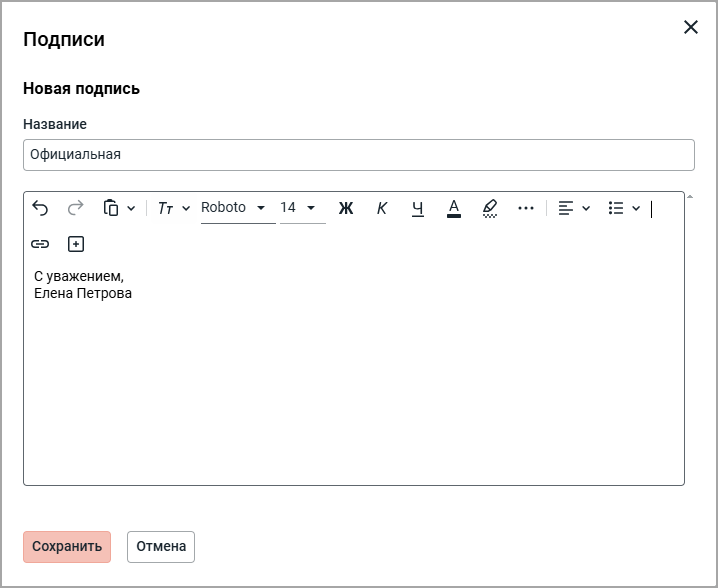
Чтобы создать новую подпись: 1.В окне Настройки откройте раздел Подписи. 2.Нажмите кнопку Добавить подпись. Откроется панель Новая подпись.
3.Введите название подписи. Оно не должно повторять названия уже существующих подписей и может содержать не более 40 символов. 4.Введите текст подписи. При необходимости отформатируйте текст подписи и дополните его различными объектами с помощью панели инструментов, аналогичной панели инструментов формы Новое письмо. 5.Чтобы назначить подпись подписью по умолчанию, установите переключатель Подпись по умолчанию справа от поля названия подписи в положение 6.Нажмите кнопку Сохранить. Панель Новая подпись закроется, созданная вами подпись появится в списке подписей.
|

Редактировать подпись
Созданную подпись в последствии можно изменить. Для редактирования подписи: 1.В списке подписей щелкните левой кнопкой мыши строке подписи, которую нужно отредактировать. Откроется панель Редактирование подписи, аналогичная панели Новая подпись. 2.Внесите необходимые изменения. 3.Нажмите кнопку Сохранить. Подпись будет изменена, панель Редактирование подписи закроется.
|
Удалить подпись
Для удаления подписи: 1.В списке подписей щелкните левой кнопкой мыши строке подписи, которую нужно отредактировать. Откроется панель Редактирование подписи, аналогичная панели Новая подпись. 2.Нажмите кнопку Удалить в правом нижнем углу панели. 3.Нажмите кнопку Сохранить. Панель Редактирование подписи закроется, подпись будет удалена,
|
