Создать папку
Новую пользовательскую папку можно создать:
‒на верхнем уровне дерева папок;
‒в составе существующей папки (создать вложенную папку).
Название папки
При создании папки ей следует дать название. Название папки: –не может быть пустым; –не может начинаться с «.» (точки) или символа пробела; –не может содержать символы: *, |, \, /, :, ", <, >, ?. Если вы дали папке название, которое уже есть у другой папки в этом узле дерева папок, к названию будет автоматически добавлен постфикс (1). При добавлении следующих папок с повторяющимися названиями они будут автоматически дополнены постфиксами (2), (3) и т. д.
|
Создать папку на верхнем уровне дерева папок
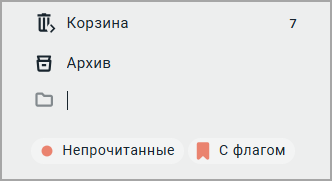
Чтобы создать новую папку на верхнем уровне дерева папок: 1.Откройте меню учетной записи любым из способов: ·На Панели навигации наведите курсор на имя владельца учетной записи и нажмите появившуюся справа кнопку ·Щелчком правой кнопки мыши по имени владельца учетной записи откройте контекстное меню. 2.В меню выберите команду Создать папку. Внизу списка папок появится значок папки и поле ввода. 3.Введите название новой папки.
4.Нажмите клавишу Enter либо щелкните левой кнопкой мыши за пределами поля ввода. Папка будет добавлена. Папки, созданные вручную, в списке папок всегда располагаются после системных. Список пользовательских папок автоматически сортируется в алфавитном порядке.
|

Создать вложенную папку
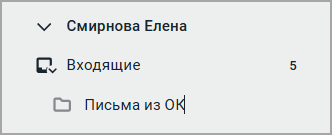
Вложенную папку можно создать в любой папке, кроме папок Черновики и Спам, а также в любой вложенной папке. Чтобы создать вложенную папку: 1.Откройте меню действий с папкой, в которой нужно создать вложенную папку, любым из способов: ·На Панели навигации наведите курсор на папку и нажмите появившуюся справа кнопку ·Щелчком правой кнопки мыши по названию папки откройте контекстное меню. 2.Выберите в меню команду Создать вложенную папку. 3.В появившемся поле укажите название папки.
4.Нажмите клавишу Enter либо щелкните левой кнопкой мыши за пределами поля ввода. В выбранной папке появится вложенная папка.
После добавления вложенной папки на значке родительской папки появляется символ
|

 )
)
