Назначить метки
Для классификации писем в своем почтовом ящике можно создать собственные метки. Метки помогут ориентироваться в списке писем и упростят поиск нужных писем. Вы можете назначить любому письму одну или сразу несколько меток.
Ваши активные метки отображаются в блоке Метки на Панели навигации, если включена настройка Показывать метки под списком моих папок. Если у вас нет меток или все они скрыты, блок Метки на Панели навигации не отображается.
Просмотреть метки
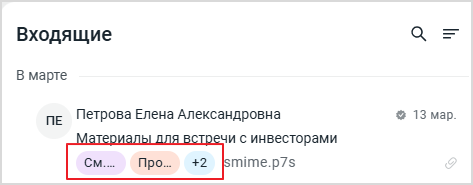
Если письму назначены метки, они отображаются в Списке писем под темой письма. Если письмо имеет более двух меток, на мини-панели отображаются только две метки и цифровой индикатор с числом оставшихся, непоказанных меток.
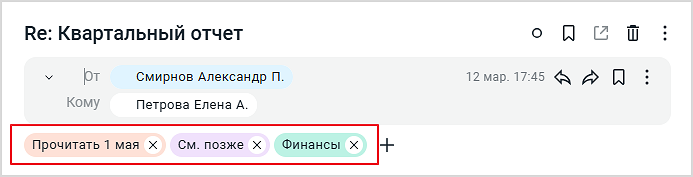
Также метки отображаются в Области чтения под адресными полями письма.
При перемещении письма в другую папку метки сохраняются.
|

Назначить метки
Назначить письму метки можно как в Списке писем, так и в Области чтения письма. Чтобы назначить метку письму, открытому в Области чтения: 1.Нажмите кнопку
2.Установите флажок для нужной метки — список меток закроется, выбранная метка появится под адресными полями письма и на мини-панели письма в Списке писем.
Чтобы назначить письму еще одну метку, снова откройте список меток любым из способов: •Повторно нажмите кнопку •Нажмите + справа от меток под адресными полями письма.
Чтобы назначить метку отдельным письмам из цепочки писем, разверните цепочку в Области чтения и назначьте метки этим письмам, как описано выше.
Чтобы назначить метку сразу всем письмам цепочки, открытой в Области чтения: 1.Нажмите кнопку 2.Установите флажок для нужной метки — список меток закроется, выбранная метка появится под адресными полями всех писем цепочки и на мини-панелях в Списке писем.
Чтобы назначить метки одному письму в Списке писем: 1.Щелчком правой кнопки мыши откройте контекстное меню письма и выберите команду Присвоить метку — откроется выпадающий список с метками. 2.Установите флажок для нужной метки — список с метками закроется, метка будет назначена.
Чтобы назначить метки сразу нескольким письмам в Списке писем: 1.Выберите письма, которым нужно назначить метки. 2.Откройте выпадающий список с метками любым из способов: •На панели инструментов Списка писем нажмите •Щелчком правой кнопки мыши откройте контекстное меню и выберите команду Присвоить метку. 3.Установите флажок для нужной метки — список с метками закроется, метка будет назначена выбранным письмам.
Чтобы назначить метку отдельным письмам цепочки писем, разверните цепочку в Списке писем и назначьте метки этим письмам, как описано выше. Чтобы назначить метку сразу всем письмам цепочки: 1.Щелчком правой кнопки мыши откройте контекстное меню мини-панели цепочки и выберите команду Присвоить метку — откроется выпадающий список с метками. 2.Установите флажок для нужной метки. Список с метками закроется, метка появится на мини-панелях писем, входящих в состав цепочки.
|

Снять метки
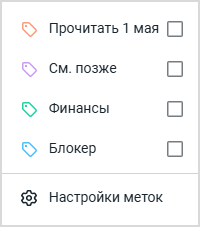
Чтобы снять метку с одного или нескольких писем: 1.Откройте выпадающий список с метками любым способом, описанным для установки меток. 2.Снимите флажок для ненужной больше метки.
Если письмо открыто в Области чтения, удалить метку можно кнопкой
|
Найти письма с метками
Чтобы в открытой сейчас папке найти все письма, на которых установлена определенная метка, используйте любой из следующих способов: •В блоке Метки на Панели навигации нажмите на нужную метку. •Нажмите на нужную метку на любом письме, которому она назначена (на мини-панели в Списке писем или в Области чтения). В результате в Списке писем будут отображены все письма из открытой сейчас папки, которым назначена эта метка.
|
Настроить метки
Чтобы настроить метки (создать, отредактировать, удалить, скрыть), откройте панель Настройки меток любым из следующих способов: •Нажмите кнопку •На Панели навигации наведите курсор на название блока Метки и нажмите появившуюся справа кнопку •Любым способом откройте список с метками и выберите команду Настройки меток.
|

