Копировать контакт
Контакты из папок корпоративных и личных контактов можно копировать в папки личных контактов.
Копировать один контакт
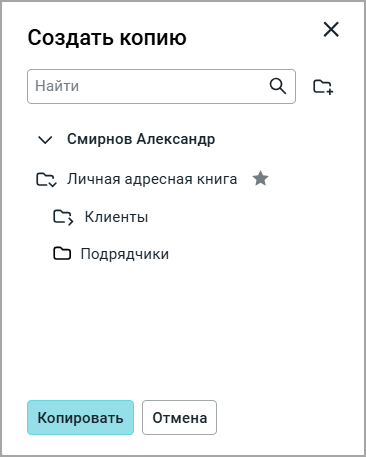
Чтобы скопировать контакт в папку личных контактов: 1.В Списке контактов найдите контакт, который нужно скопировать (любым способом — в списке контактов папки или используя поиск). 2.Выполните любое из действий: ·Щелчком правой кнопки мыши по мини-панели откройте контекстное меню контакта. ·Откройте карточку контакта для просмотра в Области чтения и нажмите на ней кнопку 3.В меню выберите команду Создать копию. Откроется панель Создать копию (рис. 1).
4.Укажите папку, в которую нужно скопировать контакт. Можно выбрать существующую папку или создать новую. ·Чтобы указать в качестве родительской папки существующую папку, выберите ее в дереве папок. ·Чтобы создать новую папку: a.В дереве папок выберите папку, в которой нужно создать новую папку. b.Нажмите кнопку c.В появившемся поле ввода укажите название новой папки. Требования к названию папки приведены в разделе Создать папку личных контактов.; d.Нажмите на клавишу Enter либо щелкните левой кнопкой мыши за пределами поля ввода. e.Выберите созданную папку в дереве папок. 5.Нажмите кнопку Копировать. Контакт будет скопирован в указанную вами папку.
|


Копировать несколько контактов
Чтобы скопировать несколько контактов из одной папки в другую (только в папку личных контактов): 1.В Списке контактов выберите контакты, которые требуется скопировать в другую папку. 2.Откройте меню действий с выбранными контактами любым из способов: ·На панели инструментов Списка контактов нажмите кнопку ·Щелчком правой кнопки мыши откройте контекстное меню. 3.В меню выберите команду Создать копию. 4.В открывшемся окне Создать копию укажите папку, в которую следует скопировать контакты, так же, как при копировании одного контакта. 5.Нажмите кнопку Копировать. Выбранные контакты будут скопированы в указанную папку.
|
