Метки писем
Метка — это имеющий название знак, предназначенный для маркировки писем по какому-либо признаку. Mailion предоставляет возможность каждому пользователю создать собственный набор меток и использовать его для классификации писем в своем почтовом ящике.
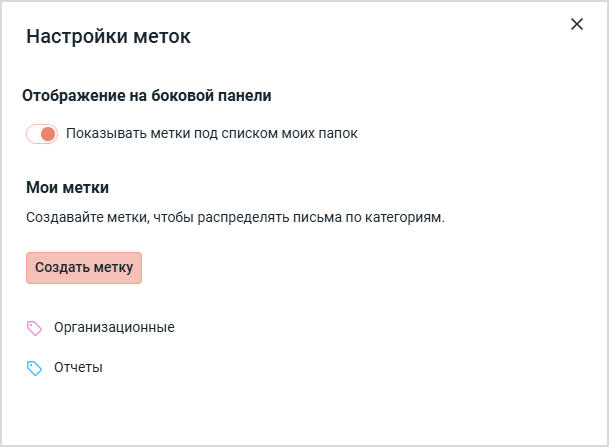
Создать и настроить метки можно в разделе Метки окна настроек. На панели Настройки меток отображаются все созданные пользователем метки. Панель Настройки меток также можно открыть из раздела Почта.
О назначение меток письмам см. раздел Назначить метки.
Создать метку
Чтобы создать новую метку: 1.На панели Настройки меток нажмите кнопку Создать метку — появятся поля для ввода параметров метки. 2.Введите название метки (не более 32 символов). 3.При необходимости выберите цвет метки. 4.Нажмите кнопку Сохранить. Поля параметров метки исчезнут, новая метка появится в списке меток. Можно создать не более 15 меток.
|
Редактировать метку
Созданную метку можно изменить. Чтобы отредактировать метку: 1.В списке меток наведите курсор на нужную метку и нажмите появившуюся справа кнопку 2.Внесите необходимые изменения. 3.Нажмите кнопку Сохранить. Поля параметров метки исчезнут, метка будет изменена. Метка также изменится на письмах, которым она была назначена.
|

Скрыть или показать метку
Метку можно скрыть. Скрытая метка перемещается в список Скрытые метки и перестает отображаться в блоке Метки на Панели навигации и на письмах, которым она назначена. Если скрытые метки отсутствуют, список Скрытые метки не отображается. Скрытую метку можно в любой момент вернуть в активное состояние — показать. Чтобы скрыть метку: 1.В списке меток наведите курсор на нужную метку и нажмите появившуюся справа кнопку 2.Подтвердите команду на панели уведомлений — метка будет скрыта.
Чтобы вернуть метку в активное состояние, в списке Скрытые метки наведите курсор на метку, нажмите появившуюся справа кнопку
|
Удалить метку
Ненужные метки можно удалить. После удаления метка безвозвратно исчезает из списка меток, а также из блока Метки на Панели навигации и из всех писем, которым она была назначена. Чтобы удалить метку: 1.В списке меток наведите курсор на нужную метку и нажмите появившуюся справа кнопку 2.Подтвердите команду на панели уведомлений. Метка будет удалена. Метка исчезнет с писем, которым она была назначена.
|
Показать или скрыть метки на Панели навигации
При наличии активных меток они могут отображаться на Панели навигации, в блоке Метки под списком папок писем. Чтобы включить отображение меток на Панели навигации, переведите переключатель Показывать метки под списком моих папок в активное положение, чтобы скрыть — переведите переключатель влево.
|