Предоставить права на учетную запись
Вы можете предоставить доступ к своей учетной записи одному или нескольким пользователям.
Предоставить общий доступ к вашей учетной записи также может совладелец вашей учетной записи, если вы предоставили ему такие права.
Чтобы предоставить общий доступ к учетной записи:
1.В окне Настройки откройте раздел Профиль.
2.Нажмите кнопку Общий доступ. Откроется панель Общий доступ к учетной записи. На ней перечислены все пользователи, которым вы уже предоставили доступ к своей учетной записи (если такие имеются), и их права.
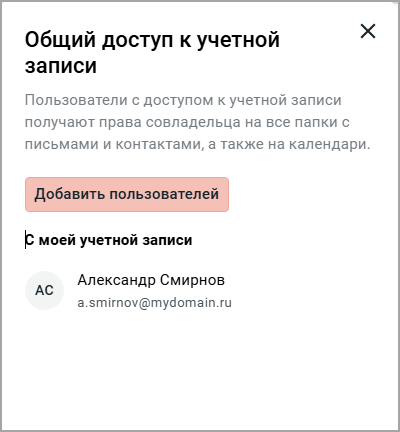
Открыть панель Общий доступ к учетной записи также можно с Панели навигации любого раздела Mailion.
Если вы — совладелец и предоставляете общий доступ к учетной записи ее владельца, вам доступен только этот способ:
1. Наведите курсор на учетную запись.
2. В меню появившейся кнопки выберите команду Общий доступ.
3.Нажмите кнопку Добавить пользователей, появится поле для ввода адреса электронной почты или имени пользователя.
4.Начните ввод адреса электронной почты или имени пользователя. Появится подсказка со списком коллег, которые соответствуют введенным данным. Выберите пользователя из списка. После появления плашки с именем пользователя в поле, ввод данных можно повторить, чтобы указать сразу несколько пользователей.
5.Если вы предоставляете права отправлять письма от вашего имени:
a.Установите флажок Отправлять письма от моего имени.
b.В появившемся списке выберите один из возможных вариантов:
·Со своей учетной записи — совладелец сможет отправлять письма от вашего имени только со своей учетной записи.
·С моей учетной записи — совладелец сможет отправлять письма от вашего имени как со своей учетной записи, так и с вашей учетной записи.

6.Если вы предоставляете права на передачу доступа к своей учетной записи третьему лицу, установите флажок Разрешить предоставлять доступ к моей учетной записи.
7.Нажмите кнопку Сохранить.
Указанные вами пользователи (один или несколько) станут совладельцами учетной записи и появятся на панели Общий доступ к учетной записи. На Панели навигации во всех разделах Mailion, справа от данных учетной записи, у которой есть совладельцы, отображается значок  .
.
У совладельцев на Панели навигации, в разделе Доступные мне, появится ФИО владельца учетной записи. Кнопка слева от ФИО позволяет развернуть список объектов, к которым предоставлен доступ (т.е. дерево папок писем, к которым есть доступ — в разделе Почта, список календарей, к которым есть доступ — в разделе Календарь и дерево папок личных контактов, к которым есть доступ — в разделе Контакты).