Настроить напоминания и уведомления
До отправки письма можно настроить:
–вывод напоминания, если на письмо не дан ответ до указанного времени;
–уведомление о доставке или прочтении письма.
Над текстом письма, для которого настроено напоминание, отображается баннер с сообщением о необходимости дать ответ до указанных отправителем даты и времени. Отправитель письма может увидеть этот баннер, если откроет письмо в папке Отправленные. Отправитель имеет возможность отменить настроенное при отправке письма напоминание с помощью расположенной на баннере кнопки Не напоминать. Баннер автоматически исчезает: у получателя — после ответа на письмо, у отправителя — после получения ответов от всех получателей.
Напоминание о необходимости дать ответ поступит в форме письма, которое будет автоматически отправлено каждому еще не давшему ответ получателю исходного письма в указанные отправителем в напоминании дату и время. Отправителю также будет отправлено письмо-напоминание, что ответ еще не получен. Тема письма-напоминания начинается с фразы «Напоминание об ответе:», за которой следуют тема и дата исходного письма.
Уведомления о успешной либо неуспешной доставке письма каждому из его получателей (доставкой считается факт принятия письма SMTP сервером) поступают отправителю в форме писем.
Уведомления о прочтении также поступают в форме писем, от каждого получателя. Они формируются в зависимости от того, какие Уведомления о прочтении установлены в настройках Почты у получателя: Отправлять автоматически, или Всегда спрашивать перед отправкой уведомления.
Если отправитель настроил уведомление о прочтении письма:
·У отправителя над текстом письма (в папке Отправленные), отображается баннер с сообщением об этом и кнопкой Не уведомлять. Отправитель может отменить настроенное при отправке письма уведомление с помощью этой кнопки.
·Если у получателя установлена настройка Всегда спрашивать перед отправкой уведомления, над текстом письма отображается баннер с просьбой отправителя подтвердить прочтение и кнопкой Подтвердить. Уведомление отправителю о прочтении письма будет сформировано при нажатии получателем этой кнопки.
·Если у получателя установлена настройка Отправлять автоматически, никаких сообщений не отображается, а уведомление о прочтении будет отправлено автоматически при первом открытии письма для просмотра или присвоении ему статуса прочитанного.
Для настройки параметров отправки письма:
1.Нажмите кнопку  на нижней панели формы Новое письмо. Откроется панель Параметры письма.
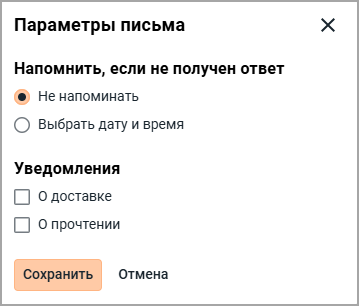
2.Для настройки напоминания об ответе:
a.В блоке Напомнить, если не получен ответ выберите пункт Выбрать дату и время (по умолчанию установлено значение Не напоминать).
b.Щелкните левой кнопкой мыши по появившемуся полю Дата и время.
c.В открывшемся окне выберите в календаре дату напоминания, а в правой части окна — время напоминания.
d.Нажмите кнопку ОК.
3.Для настройки уведомлений поставьте флажки:
·флажок О доставке — для получения уведомления о доставке письма;
·флажок О прочтении — для получения уведомления о прочтении письма получателем.
4.Нажмите кнопку Сохранить после установки всех необходимых параметров. Для закрытия формы без сохранения изменений нажмите кнопку Отмена или в правом верхнем углу формы.
