Забронировать время до и после события
Как организатор, так и участник события могут добавить личное время до или после события (например, на подготовку или дорогу). Это время резервируется вместе с временем встречи с единым статусом занятости (например, Занят). В расписании забронированное время отделяется от основного времени события пунктирной линией:

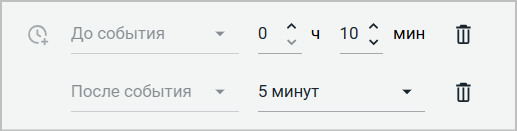
Чтобы забронировать время до и после события:
1.В карточке события, справа от значка  , нажмите кнопку Забронировать время до/после. Появится строка с настройками бронирования.
2.В появившейся строке, в первом списке выберите вариант До события или После события.
3.Во втором списке выберите временной период для бронирования или настройте Свой вариант.
4.Если нужно, добавьте и настройте дополнительное время для бронирования, нажав кнопку +.
5.Если необходимо отменить бронь периода, в его строке нажмите кнопку  .
.
Особенности бронирования времени
–Если участник получил приглашение на событие с зарезервированным для организатора временем — в расписании участника отображается только основное время события.
–Если вы смотрите свое расписание — время события и ваше забронированное время отображаются как единый блок.
–Если другие пользователи смотрят ваше расписание — они видят, что ваш статус занятости распространяется на все время, включая время событие и ваше забронированное время, но они не узнают о вашем забронированном времени.
–Если вы (или другие пользователи) выбираете время события в планировщике — время планируемого события не может пересекаться с общим временем другого события (как с основным временем события, так и забронированным временем).
