Прочитать письмо
Чтобы прочитать письмо:
1.Выберите на Панели навигации папку, в которой находится письмо. В Списке писем появятся мини-панели всех писем, которые находятся в папке.
2.Выделите письмо в Списке писем щелчком левой кнопки мыши в любом месте мини-панели, кроме аватара. Для поиска нужного письма можно использовать инструменты сортировки и поиска писем.
Мини-панель письма будет окрашена в акцентный цвет раздела Почта, а содержание выделенного письма откроется для просмотра в Области чтения. Если письмо имело статус непрочитанное, его статус изменится на прочитанное.
Чтобы быстро найти все непрочитанные письма в почтовом ящике, нажмите кнопку быстрого поиска Непрочитанные на Панели навигации, под списком папок.
Если письмо является ответом на письмо или было вам переслано, под текстом письма отображается кнопка Показать всю переписку, которая позволяет развернуть для просмотра предыдущие письма переписки. Если предыдущие письма развернуты, кнопка над ними Скрыть прошлые письма позволяет свернуть прошлую переписку. Также свернуть прошлую переписку позволяет кнопка  , расположенная ниже текста развернутых писем.
Посмотреть информацию об отправителе и получателях
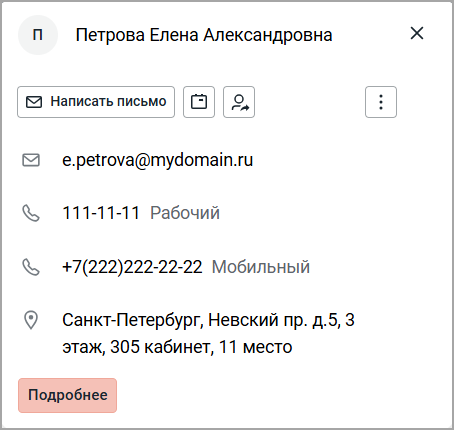
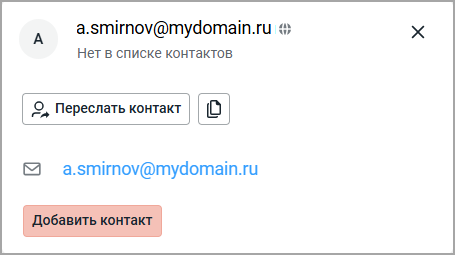
Чтобы посмотреть информацию об отправителе или получателях письма, в адресном поле щелкните левой кнопкой мыши по плашке с именем (или адресом), откроется карточка с данными. Символ
Если корреспондент есть в ваших папках контактов, на карточке будут приведены его ФИО, название организации, должность, адрес электронной почты, телефоны и другая информация, если она есть в его контакте. При наведении курсора на строку c информацией, справа появляется кнопка Если у корреспондента включен автоответчик, на мини-карточке будет выведено сообщение, которое он оставил в поле Внутреннее уведомление.
Кнопки на мини-карточке контакта позволяют: –Написать письмо — создать адресованное этому корреспонденту письмо; открывает форму Новое письмо, на которой поле Кому будет заполнено адресом этого корреспондента. – – – – –Подробнее — открыть карточку контакта в разделе Контакты (карточка контакта откроется на новой вкладке веб-браузера); –Создать контакт — сохранить контакт корреспондента; контакт будет сохранен в основную папку ваших личных контактов.
|
 на плашке с именем