Сортировка данных в сводной таблице
Для сводных таблиц доступны следующие варианты сортировки:
–по названиям строк и столбцов;
–по итоговым значениям строк и столбцов;
–по значениям в выбранной строке и столбце.
Сортировать по названиям строк и столбцов
Порядок сортировки по названиям зависит от типа данных в строках или столбцах так же, как и при сортировке по значениям обычных диапазонов.
Сортировку по названиям можно выполнить в отдельном окне или через контекстное меню ячейки сводной таблицы.
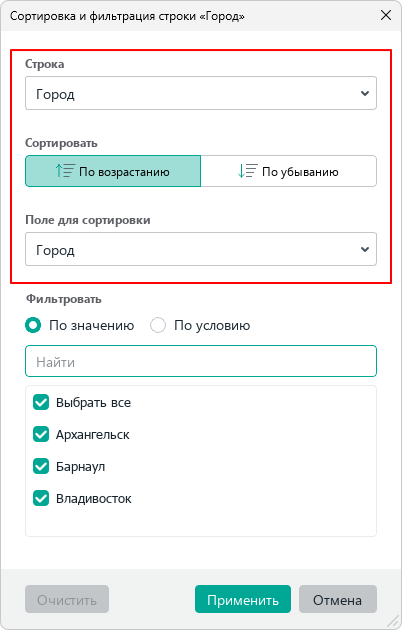
Чтобы сортировать строку или столбец по названию с помощью окна сортировка и фильтрация, выполните следующие действия:
1.Нажмите кнопку сортировки и фильтрации  /
/  в заголовке строки или столбца.
2.Если для сводной таблицы используется макет Компактный, и в область строк или столбцов добавлено несколько полей, то в окне сортировки и фильтрации, в выпадающем списке Строка / Столбец выберите название требуемой строки или столбца.
3.Если во вкладке Конструктор панели настроек сводной таблицы в область Значения добавлены поля, то в выпадающем списке Поле для сортировки выберите название требуемой строки или столбца.
4.В блоке Сортировать выберите порядок сортировки: По возрастанию или По убыванию.
5.Нажмите кнопку Применить.
Внешний вид кнопки сортировки и фильтрации может отличаться от приведенного здесь, поскольку зависит от порядка сортировки (по возрастанию или по убыванию) и того, применен ли фильтр для строки или столбца:
–: применена сортировка по возрастанию, фильтр не применен;
–: применена сортировка по убыванию, фильтр не применен;
– : применена сортировка по возрастанию, применен фильтр;
– : применена сортировка по убыванию, применен фильтр.
Если для сводной таблицы используется макет Компактный, и в область строк или столбцов добавлено несколько полей, внешний вид кнопки будет соответствовать порядку сортировки верхнего поля в списке. При этом, если верхнее поле не поддерживает сортировку, то вид кнопки будет соответствовать порядку сортировки нижнего поля, поддерживающего сортировку.
При наведении курсора на кнопку сортировки и фильтрации отобразиться подсказка с текущим вариантом сортировки и примененными фильтрами.
Чтобы сортировать строку или столбец по названию с помощью контекстного меню ячейки, выполните следующие действия:
1.Вызовите контекстное меню щелчком правой кнопкой мыши:
•по ячейке с названием строки;
•по ячейке в столбце с названием родительской строки (для макетов Табличный и Структура);
•по ячейке с названием столбца;
•по ячейке в строке с названием родительского столбца (для макетов Табличный и Структура).
2.В контекстном меню выберите пункт Сортировать по возрастанию / Сортировать по убыванию > <Название строки или столбца>.
Сортировать по итоговым значениям строк и столбцов
Сортировку по итоговым значениям можно выполнить в отдельном окне или через контекстное меню ячейки сводной таблицы.
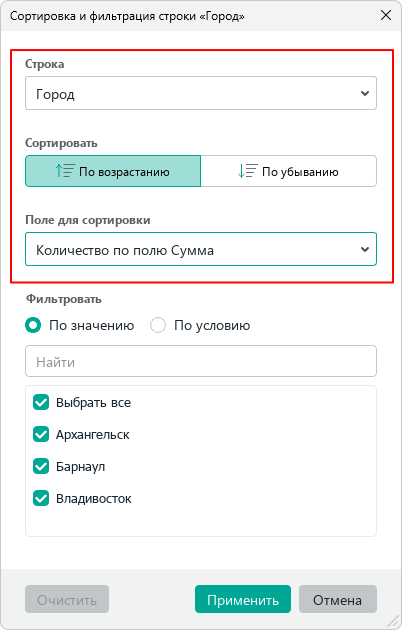
Чтобы сортировать строку или столбец по итоговым значениям с помощью окна сортировка и фильтрация, выполните следующие действия:
1.Нажмите кнопку сортировки и фильтрации / в заголовке строки или столбца.
2.Если для сводной таблицы используется макет Компактный, и в область строк или столбцов добавлено несколько полей, то в окне сортировки и фильтрации, в выпадающем списке Строка / Столбец выберите название требуемой строки или столбца..
3.В выпадающем списке Поле для сортировки выберите поле из области Значения.
4.В блоке Сортировать выберите порядок сортировки: По возрастанию или По убыванию.
5.Нажмите кнопку Применить.
Чтобы сортировать строку или столбец по итоговым значениям с помощью контекстного меню ячейки, выполните следующие действия:
1.Вызовите контекстное меню щелчком правой кнопкой мыши:
•по ячейке с названием строки;
•по ячейке в столбце с названием родительской строки (для макетов Табличный и Структура);
•по ячейке с названием столбца;
•по ячейке в строке с названием родительского столбца (для макетов Табличный и Структура).
2.В контекстном меню выберите пункт Сортировать по возрастанию / Сортировать по убыванию > <Название поля из области значений>.
Сортировка по итоговым значениям выполняется, даже если в настройках сводной таблицы отключено отображение общих итогов.
При удалении поля из области Значения сортировка строк и столбцов, использовавших это поле, будет изменена на сортировку по названиям по возрастанию. Изменение порядка полей в области Значения не влияет на сортировку по значениям.
Дополнительные вычисления не влияют на сортировку строк и столбцов по итоговому значению. При этом, сортировка строк и столбцов по значению влияет на результат дополнительных вычислений, зависящих от порядка элементов: «Отличие», «Отличие в %».
Сортировать по значениям в выбранной строке или столбце
Данный тип сортировки можно выполнить только через контекстное меню ячейки из области значений сводной таблицы. Строка и столбец для сортировки определяются ячейкой, для которой было вызвано контекстное меню.
Чтобы сортировать по значениям в выбранной строке или столбце, выполните следующие действия:
1.Вызовите контекстное меню щелчком правой кнопкой мыши по ячейке из области значений.
2.В контекстном меню выберите пункт Сортировать по возрастанию / Сортировать по убыванию > Сверху вниз / Слева направо. При выборе варианта Сверху вниз выполняется сортировка строк в выбранном столбце по значениям, при выборе варианта Слева направо — сортировка столбцов в выбранной строке.
Из окна сортировки и фильтрации невозможно задать сортировку по значению в выбранной строке или столбце. Однако, если такая сортировка уже применена, пользователь может сбросить ее непосредственно из окна, с помощью кнопки Сбросить в блоке с подсказкой.
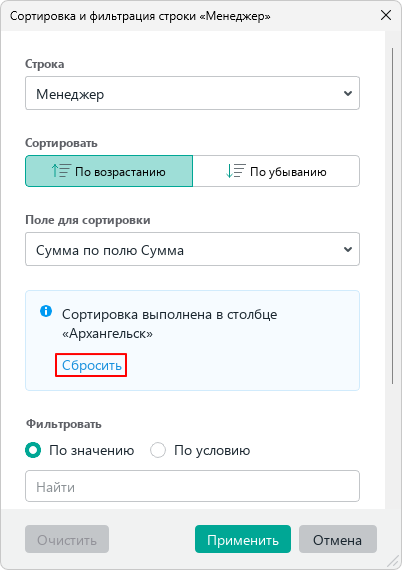
Отображение подсказки происходит для строки или столбца, к которому применена данная сортировка. Например, если для строки «Менеджер» применена сортировка по названию, а для строки «Категория» применена сортировка по значениям, то данная подсказка отобразится при переключении на строку «Категория», а на строке «Менеджер» будет отсутствовать.
