Разделение по столбцам
- Общее
- Установка и запуск
- Интерфейс
- Главное окно
- Главное меню
- Основное меню
- Панель инструментов
- Изменить режим отображения
- Скрыть или отобразить названия групп инструментов
- Скрыть или отобразить содержимое групп инструментов
- Настроить состав группы инструментов «Избранное»
- Добавить элемент
- Изменить кнопку для выполнения макрокоманды
- Переместить элемент
- Удалить элемент
- Очистить «Избранное»
- Скрыть или отобразить «Избранное»
- Строка формул
- Панель быстрых действий
- Рабочая область
- Панель листов
- Боковая панель
- Строка состояния
- Фокус на ячейке
- Тема оформления
- Язык приложения
- Действия с файлами
- Создать файл
- Создать шаблон файла
- Создать файл из шаблона
- Открыть файл
- Файл в формате HTML, HTM, XLS
- Файл в формате XLSB
- Файл в формате XML
- Файл доступен только для просмотра
- Файл используется другим приложением или пользователем
- Конвертировать файл
- Открыть недавние документы
- Отправить файл по почте
- Распечатать документ
- Сохранить файл
- Автовосстановление документов
- Закрыть файл
- Действия с листами
- Вставить лист
- Переключить лист
- Переименовать лист
- Скрыть или отобразить лист
- Изменить цвет ярлыка листа
- Дублировать лист
- Копировать лист
- Переместить лист
- Выбрать лист из списка
- Изменить масштаб листа
- Скрыть или отобразить нулевые значения
- Удалить лист
- Действия с несколькими листами
- Действия с ячейками, столбцами и строками
- Расширить рабочую область
- Выделить диапазон ячеек
- Активная ячейка диапазона
- Выделить столбцы или строки
- Множественное выделение
- Изменить размер ячеек
- Изменить размер столбца или строки
- Объединить или разъединить ячейки
- Вставить столбцы, строки или ячейки
- Скрыть или показать столбец или строку
- Закрепить столбцы, строки или область
- Группировать столбцы или строки
- Удалить столбцы, строки или ячейки
- Действия с данными
- Ввод данных
- Ввести данные в ячейку
- Авторасширение ячеек
- Плавающее окно редактирования
- Автозаполнение ячеек
- Текстовое форматирование формул и чисел
- Сортировка и фильтрация
- Создать диапазон фильтрации
- Сортировка
- Одноуровневая сортировка
- Сортировать по значению
- Сортировать по цвету заливки ячейки
- Сортировать по цвету шрифта
- Сортировать по значкам
- Сортировать с помощью пользовательских списков
- Многоуровневая сортировка
- Фильтрация
- Фильтровать по значениям
- Фильтровать по цвету заливки ячеек
- Фильтровать по условию
- Фильтровать по числам
- Фильтровать по датам
- Фильтровать по тексту
- Фильтровать с помощью расширенного фильтра
- Перенос условий между фильтрами
- Использование подстановочных знаков
- Сброс фильтров
- Копирование и вставка отфильтрованных данных
- Обновить фильтр
- Завершить работу с фильтруемым диапазоном
- Разделение по столбцам
- Проверка данных
- Создание проверки данных
- Редактирование проверки данных
- Удаление проверки данных
- Действия с ячейками, содержащими проверку данных
- Ввести дату
- Ввести значение в ячейку с выпадающим списком
- Отслеживание и просмотр изменений
- Поиск и замена данных
- Удаление данных
- Удаление дубликатов
- Ссылки
- Вставить ссылку на веб-страницу или адрес электронной почты
- Вставить ссылку на место в документе
- Вставить ссылку на файл
- Быстрая вставка ссылки
- Перейти по ссылке
- Копировать ссылку
- Редактировать ссылку
- Удалить ссылку
- Сочетания клавиш для перемещения между элементами окна
- Заметки
- Специальные символы
- Текущая дата или время
- Проверка правописания
- Числовые форматы
- Определить формат ячейки
- Открыть окно настроек числового формата
- Общий
- Числовой
- Разделить группы разрядов
- Изменить количество знаков после запятой
- Настроить тип представления отрицательных чисел
- Денежный
- Выбрать код или символ валюты
- Изменить количество знаков после запятой
- Настроить тип представления отрицательных чисел
- Финансовый
- Дата, Время, Дата и время
- Процентный
- Дробный
- Экспоненциальный
- Текстовый
- Формулы и функции
- Основные принципы ввода формул и функций
- Порядок выполнения операций в формуле
- Адресация ячеек и диапазонов ячеек
- Адресация ячеек в стиле А1
- Адресация ячеек в стиле R1C1
- Адресация диапазона
- Быстрое изменение типа ссылки
- Пересчет формул
- Выбрать режим пересчета формул
- Пересчет формул в автоматическом режиме
- Пересчитать формулы вручную
- Пересчитывать формулы при сохранении документа
- Автоматическое вычисление функций
- Ввод функций
- Мастер функций
- Просмотр и редактирование формул
- Просмотр структуры формул
- Особенности работы в режиме совместного редактирования
- Замена формулы на ее результат
- Имена в формулах и функциях
- Ссылка на данные в другом документе
- Структурированные ссылки
- Использование структурированных ссылок
- Синтаксис структурированных ссылок
- Ввод структурированной ссылки в формулу
- Формулы массива
- Операторы действий
- «Умные» таблицы
- Создать «умную» таблицу
- Открыть панель настроек умной таблицы
- Настроить внешний вид
- Переименовать таблицу
- Авторасширение «умной» таблицы
- Добавить вычисляемый столбец
- Выбрать тип вычисления в строке итогов
- Преобразовать «умную» таблицу в обычный диапазон
- Удалить «умную» таблицу
- Сводные таблицы
- Создать сводную таблицу
- Создать сводную таблицу на основе данных текущего документа
- Создать сводную таблицу на основе данных внешнего источника
- Открыть панель настроек сводной таблицы
- Определить структуру сводной таблицы
- Добавить поля
- Изменить расположение полей
- Переименовать поле
- Выбрать функции вычисления значений
- Удалить поле из сводной таблицы
- Настроить параметры сводной таблицы
- Сменить источник данных
- Выбрать макет сводной таблицы
- Настроить отображение общих итогов
- Настроить отображение промежуточных итогов
- Включить показ детализации данных
- Редактировать подписи
- Управлять внешними источниками
- Просмотреть список внешних источников
- Просмотреть сведения о внешнем источнике
- Изменить сведения о внешнем источнике
- Добавить внешний источник
- Удалить внешний источник
- Фильтрация данных в сводной таблице
- Фильтровать данные с помощью фильтра отчета
- Фильтровать строки и столбцы по значениям
- Фильтровать строки и столбцы по условию
- Сбросить фильтрацию
- Сортировка данных в сводной таблице
- Свернуть или развернуть элементы сводной таблицы
- Просмотреть детализацию данных
- Обновить сводную таблицу
- Копировать сводную таблицу
- Удалить сводную таблицу
- Диаграммы
- Вставить диаграмму
- Открыть панель настроек диаграммы
- Настройки диаграммы
- Открыть настройки элемента
- Настроить внешний вид элемента
- Настроить форматирование текста элемента
- Настроить параметры осей и линий сетки
- Скрыть или отобразить элемент
- Переместить диаграмму
- Переместить название диаграммы
- Вырезать, копировать и вставить диаграмму
- Изменить тип диаграммы
- Изменить размер диаграммы
- Изменить исходные данные для диаграммы
- Изменить диапазон данных
- Удалить диаграмму или элемент диаграммы
- Изображения
- Вставить изображение
- Привязка графических объектов к ячейкам
- Заменить изображение
- Изменить размер изображения
- Переместить изображение
- Сохранить изображение
- Удалить изображение
- Встроенные объекты
- Вставить изображение как новый объект
- Редактировать изображение
- Вставить диаграмму PRO
- Редактировать диаграмму PRO
- Обновить диаграмму PRO
- Фигуры
- Вставить фигуру
- Вставить текстовое поле
- Заливка фигуры
- Контур фигуры
- Выбрать цвет контура фигуры
- Выбрать толщину и тип линии контура фигуры
- Применить настройки контура предыдущей фигуры
- Удалить контур фигуры
- Стиль линии
- Выбрать цвет линии
- Выбрать толщину и тип линии
- Применить стиль предыдущей линии
- Сбросить настройки стиля линии
- Изменить размер фигуры
- Подогнать размер фигуры под текст
- Изменить длину и угол наклона линии
- Выбрать тип наконечников линии
- Переместить фигуру
- Удалить фигуру
- Форматирование документа
- Шрифт
- Размер шрифта
- Оформление текста
- Цвет текста
- Цвет выделения текста
- Выравнивание
- Поворот текста
- Перенос по словам
- Межсимвольный интервал
- Цвет заливки ячеек
- Границы ячеек
- Условное форматирование
- Типы правил форматирования
- Панель условного форматирования
- Создать правило форматирования
- Создать правило типа «Обычное выделение»
- Создать правило типа «Цветовая шкала»
- Создать правило типа «Гистограмма»
- Создать правило типа «Значки»
- Отображение и фильтрация списка
- Переместить правило в списке
- Редактировать правила
- Дублировать правила
- Удалить правила форматирования
- Копирование и вставка форматирования
- Правила копирования и вставки форматирования
- Копировать и вставить форматирование
- История копирования форматирования
- Очистить форматирование
- Правка содержимого
- Отмена и возврат действий
- Вырезать или копировать данные
- Вставить последние вырезанные или скопированные данные
- Вставить данные с сохранением исходного форматирования
- Вставить данные без сохранения исходного форматирования
- Вставить формулу
- Вставить результат вычисления формулы
- Вставить данные с транспонированием
- Расширенный буфер обмена
- Изменить параметры вставки
- Работа в облаке
- Войти в облако
- Индикатор подключения к серверу и сертификат сервера
- Создать папку или файл
- Открыть файл
- Сохранить файл в облако
- Создать локальную копию файла
- Загрузить файл
- Скачать папку или файл
- Удалить файл
- Восстановить папку или файл
- Настроить общий доступ к файлу
- Отказаться от доступа к файлу
- Выйти из облака
- Средства автоматизации
- Макрокоманды
- Макрокоманды на Lua
- Создать макрокоманду
- Найти макрокоманду
- Выполнить макрокоманду
- Редактировать макрокоманду
- Отладить макрокоманду
- Удалить макрокоманду
- Макрокоманды на VBA
- Надстройки
- ИИ-помощник
- Защита документа
- Справка по функциям
- Финансовые функции
- Функции даты и времени
- ГОД
- ДАТА
- ДАТАЗНАЧ
- ДАТАМЕС
- ДЕНЬ
- ДОЛЯГОДА
- КОНМЕСЯЦА
- МЕСЯЦ
- МИНУТЫ
- НОМНЕДЕЛИ.ISO
- РАЗНДАТ
- СЕГОДНЯ
- ТДАТА
- ЧАС
- Математические функции
- ABS
- ACOS
- ACOSH
- ACOT
- ASIN
- ATAN
- ATAN2
- ATANH
- COSH
- COTH
- CSC
- CSCH
- EXP
- LN
- LOG
- LOG10
- SEC
- SECH
- SINH
- TANH
- ГРАДУСЫ
- ДВФАКТР
- КОРЕНЬ
- КОРЕНЬПИ
- ОКРУГЛ
- ОКРУГЛВВЕРХ
- ОКРУГЛВНИЗ
- ПИ
- ПРОИЗВЕД
- ПРОМЕЖУТОЧНЫЕ.ИТОГИ
- СЛЧИС
- СТЕПЕНЬ
- СУММ
- СУММЕСЛИ
- СУММЕСЛИМН
- СУММКВ
- СУММПРОИЗВ
- ФАКТР
- ЦЕЛОЕ
- ЧАСТНОЕ
- Статистические функции
- F.РАСП
- F.РАСП.ПХ
- ДИСП
- ДИСПА
- ДИСПРА
- КОРРЕЛ
- ЛИНЕЙН
- МАКС
- МЕДИАНА
- МИН
- МОДА
- НАИБОЛЬШИЙ
- НАИМЕНЬШИЙ
- НОРМ.РАСП
- РАНГ.РВ
- СРЗНАЧ
- СРЗНАЧЕСЛИ
- СТАНДОТКЛОН.В
- СЧЁТ
- СЧЁТЕСЛИ
- СЧЁТЕСЛИМН
- СЧЁТЗ
- СЧИТАТЬПУСТОТЫ
- ФИШЕР
- Функции для работы со ссылками и массивами
- АДРЕС
- ВПР
- ВЫБОР
- ГИПЕРССЫЛКА
- ГПР
- ДВССЫЛ
- ИНДЕКС
- ОБЛАСТИ
- ПОИСКПОЗ
- ПОЛУЧИТЬ.ДАННЫЕ.СВОДНОЙ.ТАБЛИЦЫ
- ПРОСМОТР
- СМЕЩ
- СТОЛБЕЦ
- СТРОКА
- ТРАНСП
- ЧИСЛСТОЛБ
- ЧСТРОК
- Функции для работы с базами данных
- Текстовые функции
- ASC
- DBCS
- JIS
- UNICODE
- ДЛИНБ
- ДЛСТР
- ЗНАЧЕН
- КОДСИМВ
- ЛЕВБ
- ЛЕВСИМВ
- НАЙТИ
- НАЙТИБ
- ПЕЧСИМВ
- ПОДСТАВИТЬ
- ПОИСК
- ПОИСКБ
- ПРАВБ
- ПРАВСИМВ
- ПРОПИСН
- ПРОПНАЧ
- ПСТР
- ПСТРБ
- СЖПРОБЕЛЫ
- СОВПАД
- СТРОЧН
- СЦЕПИТЬ
- ТЕКСТ
- Логические функции
- Информационные функции
- Инженерные функции
- Дополнительная информация
Функция Разделить по столбцам предназначена для разделения по столбцам данных, записанных в одну строку. Например, данных из CSV- или лог-файлов.
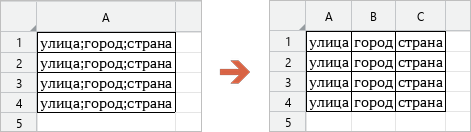
Ячейки заполняются разделенными данными слева направо, начиная с выделенной ячейки или с верхней ячейки выделенного столбца. Перед разделением данных необходимо убедиться, что справа от выделенной ячейки или столбца есть достаточное количество пустых ячеек для размещения данных.
Ячейки, в которые будут вставляться разделенные данные, не должны содержать:
–сводные таблицы;
–части формул массива;
–части объединенных ячеек;
–частично скрытые объединенные ячейки.
Если в ячейках для вставки содержатся данные, или в их числе есть объединенные ячейки, или ячеек для вставки недостаточно, то отображается диалоговое окно с соответствующим уведомлением. При согласии пользователя существующие данные перезаписываются разделенными данными, объединенные ячейки разделяются, а данные, которые выходят за пределы листа, считаются утерянными.
При разделении данных:
–Новые столбцы не добавляются, используются только имеющиеся в документе.
–Скрытые столбцы данными не заполняются.
–Если перед данными в ячейке стоит апостроф ('), то апостроф игнорируется при заполнении первой ячейки.
–Значения, начинающиеся со знака =, интерпретируются как формулы.
Чтобы разделить данные по столбцам:
1.Выделите ячейку или столбец с данными, которые необходимо разделить.
2.Во вкладке Данные нажмите кнопку  Разделить по столбцам.
3.В окне Разделение по столбцам укажите следующие параметры:
•Разделители — символы, разделяющие значения. Каждое значение помещается в отдельную ячейку. Например, если в качестве разделителя выбран символ ;, то значения из строки типа 1;1;1 помещаются в три ячейки. Разделитель можно выбрать из списка фиксированных значений или указать вручную. Чтобы указать разделитель вручную, поставьте флажок Другой и введите символ в отобразившееся поле. В поле можно ввести только один символ.
При необходимости в списке можно выбрать несколько разделителей. Например, чтобы поместить в отдельные столбцы слова Улица, Город, Страна из строки данных Улица;Город%Страна, следует выбрать разделители ; и %.
•Объединять разделители, расположенные подряд — считать разделители, между которыми нет символов, одним разделителем. Например, если флажок установлен, то данные Страна,,Город разделятся на 2 ячейки: Страна и Город. Если флажок не установлен, то данные разделятся на 3 ячейки: Страна, пустая ячейка, Город.
•Ограничитель текста — символ, в который заключаются отдельные значения. Если значение обрамлено ограничителями, то оно помещается в отдельную ячейку даже в том случае, если содержит разделитель. Например, если в качестве разделителя указана запятая, а в качестве ограничителя — двойные кавычки, то дробное число "3,14" помещается в отдельную ячейку. Если в строке есть непарный ограничитель, то все данные от ограничителя до конца строки помещаются в одну ячейку.
•После закрытия окна подогнать ширину столбцов под содержимое — автоматически подбирать ширину каждого столбца по содержимому ячейки, которая содержит наибольшее количество данных.
4.Ознакомьтесь с результатом разделения данных в области Предпросмотр. По умолчанию в области Предпросмотр отображаются первые 50 строк, выбранных для разделения.
5.Нажмите кнопку OK.
Для перемещения между элементами окна Разделение по столбцам можно использовать следующие клавиши клавиатуры:
–Tab: перейти к следующей группе элементов или элементу;
–Shift+Tab: перейти к предыдущей группе элементов или элементу;
–↓, ↑, →, ←: перейти к разделителю, расположенному ниже, выше, справа, слева.
Сортировка и фильтрация
Проверка данных
