Панель навигации
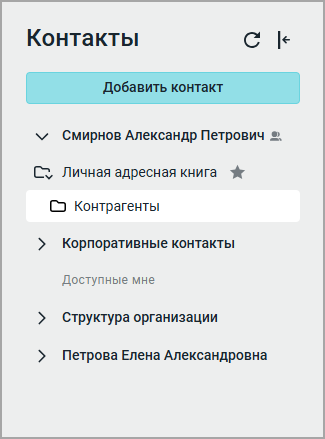
На Панели навигации раздела Контакты расположены следующие элементы управления:
:
–Кнопка — обновить данные раздела Контакты;
–Кнопка — свернуть Панели навигации;
‒Добавить контакт — кнопка открытия окна создания личного контакта;
‒Имя пользователя — фамилия, имя, отчество (ФИО) владельца учетной записи;
–Список папок личных контактов учетной записи;
–Корпоративные контакты — раздел с папками корпоративных контактов;
‒Блок Доступные мне, в котором находятся:
·Структура организации — раздел с папками контактов структурных подразделений;
·ФИО пользователей, которые предоставили доступ к своим папкам контактов владельцу учетной записи.
Структура папок контактов
Кнопка
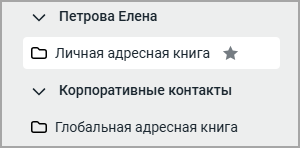
Раздел Корпоративные контакты содержит папки корпоративных контактов. Кнопка Корпоративные контакты создаются администратором при добавлении пользователей в почтовую систему Mailion. Они доступны всем пользователям почтовой системы в рамках организации. Папки корпоративных контактов также формируются администратором. Пользователи не могут вносить изменения в корпоративные контакты и папки с ними, но могут просматривать и использовать контакты.
Раздел Структура организации содержит дерево структурных подразделений организации (если администратор завел структуру организации в Mailion).
Если навести курсор на ФИО пользователя (владельца учетной записи или предоставившего доступ к своим ресурсам), справа от ФИО появятся кнопки:
·Создать папку — создать папку на верхнем уровне дерева папок; ·Настройки учетной записи (есть только у владельца учетной записи) — открыть окно настроек приложения; ·Общий доступ — открыть панель настройки общего доступа к учетной записи. Папки, к которым вам предоставлен доступ, находятся под ФИО владельцев этих папок. Слева от ФИО есть кнопки
|


Символы и цветовые обозначения
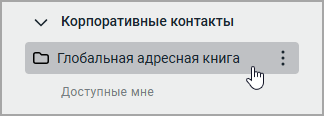
Если навести курсор на название папки, строка папки будет выделена серым цветом, а справа появится кнопка
. Если щелкнуть левой кнопкой мыши по названию папки — выбрать папку, в Списке контактов появится список контактов, которые в ней хранятся. Название активной, т. е. открытой в данный момент, папки выделено акцентным цветом раздела Контакты.
Если папка контактов имеет вложенные папки, на ее значке отображается символ
Символы после названия папки:
|