- Общее
- Установка и запуск
- Интерфейс
- Главное окно
- Основное меню
- Панель инструментов
- Изменить режим отображения
- Скрыть или отобразить названия групп инструментов
- Скрыть или отобразить содержимое групп инструментов
- Настроить состав группы инструментов «Избранное»
- Добавить элемент
- Изменить кнопку для выполнения макрокоманды
- Переместить элемент
- Удалить элемент
- Очистить «Избранное»
- Скрыть или отобразить «Избранное»
- Строка формул
- Панель быстрых действий
- Рабочая область
- Панель листов
- Боковая панель
- Строка состояния
- Фокус на ячейке
- Тема оформления
- Язык приложения
- Действия с файлами
- Создать файл
- Создать шаблон файла
- Создать файл из шаблона
- Открыть файл
- Файл в формате XLS
- Файл в формате XLSB
- Файл в формате XML
- Файл доступен только для просмотра
- Файл используется другим приложением или пользователем
- Конвертировать файл
- Открыть недавние документы
- Отправить файл по почте
- Распечатать документ
- Сохранить файл
- Автовосстановление документов
- Закрыть файл
- Действия с листами
- Вставить лист
- Переключить лист
- Переименовать лист
- Скрыть или отобразить лист
- Изменить цвет ярлыка листа
- Дублировать лист
- Копировать лист
- Переместить лист
- Выбрать лист из списка
- Изменить масштаб листа
- Скрыть или отобразить нулевые значения
- Удалить лист
- Действия с ячейками, столбцами и строками
- Расширить рабочую область
- Выделить диапазон ячеек
- Активная ячейка диапазона
- Выделить столбцы или строки
- Множественное выделение
- Изменить размер ячеек
- Изменить размер столбца или строки
- Объединить или разъединить ячейки
- Вставить столбцы, строки или ячейки
- Скрыть или показать столбец или строку
- Закрепить столбцы, строки или область
- Группировать столбцы или строки
- Удалить столбцы, строки или ячейки
- Действия с данными
- Ввод данных
- Ввести данные в ячейку
- Авторасширение ячеек
- Плавающее окно редактирования
- Автозаполнение ячеек
- Текстовое форматирование формул и чисел
- Сортировка и фильтрация
- Создать диапазон фильтрации
- Сортировка
- Одноуровневая сортировка
- Сортировать по значению
- Сортировать по цвету заливки ячейки
- Сортировать по цвету шрифта
- Сортировать по значкам
- Сортировать с помощью пользовательских списков
- Многоуровневая сортировка
- Фильтрация
- Фильтровать по значениям
- Фильтровать по цвету заливки ячеек
- Фильтровать по условию
- Фильтровать по числам
- Фильтровать по датам
- Фильтровать по тексту
- Фильтровать с помощью расширенного фильтра
- Перенос условий между фильтрами
- Использование подстановочных знаков
- Сброс фильтров
- Копирование и вставка отфильтрованных данных
- Обновить фильтр
- Завершить работу с фильтруемым диапазоном
- Разделение по столбцам
- Проверка данных
- Создание проверки данных
- Редактирование проверки данных
- Удаление проверки данных
- Действия с ячейками, содержащими проверку данных
- Ввести дату
- Ввести значение в ячейку с выпадающим списком
- Отслеживание и просмотр изменений
- Поиск и замена данных
- Удаление данных
- Удаление дубликатов
- Ссылки
- Вставить ссылку на веб-страницу или адрес электронной почты
- Вставить ссылку на место в документе
- Вставить ссылку на файл
- Быстрая вставка ссылки
- Перейти по ссылке
- Копировать ссылку
- Редактировать ссылку
- Удалить ссылку
- Сочетания клавиш для перемещения между элементами окна
- Заметки
- Специальные символы
- Текущая дата или время
- Проверка правописания
- Числовые форматы
- Определить формат ячейки
- Открыть окно настроек числового формата
- Общий
- Числовой
- Разделить группы разрядов
- Изменить количество знаков после запятой
- Настроить тип представления отрицательных чисел
- Денежный
- Выбрать код или символ валюты
- Изменить количество знаков после запятой
- Настроить тип представления отрицательных чисел
- Финансовый
- Дата, Время, Дата и время
- Процентный
- Дробный
- Экспоненциальный
- Текстовый
- Формулы и функции
- Основные принципы ввода формул и функций
- Порядок выполнения операций в формуле
- Адресация ячеек и диапазонов ячеек
- Адресация ячеек в стиле А1
- Адресация ячеек в стиле R1C1
- Адресация диапазона
- Быстрое изменение типа ссылки
- Пересчет формул
- Выбрать режим пересчета формул
- Пересчет формул в автоматическом режиме
- Пересчитать формулы вручную
- Пересчитывать формулы при сохранении документа
- Автоматическое вычисление функций
- Ввод функций
- Мастер функций
- Просмотр и редактирование формул
- Просмотр структуры формул
- Особенности работы в режиме совместного редактирования
- Замена формулы на ее результат
- Имена в формулах и функциях
- Ссылка на данные в другом документе
- Структурированные ссылки
- Использование структурированных ссылок
- Синтаксис структурированных ссылок
- Ввод структурированной ссылки в формулу
- Формулы массива
- Операторы действий
- «Умные» таблицы
- Создать «умную» таблицу
- Открыть панель настроек умной таблицы
- Настроить внешний вид
- Переименовать таблицу
- Авторасширение «умной» таблицы
- Добавить вычисляемый столбец
- Выбрать тип вычисления в строке итогов
- Преобразовать «умную» таблицу в обычный диапазон
- Удалить «умную» таблицу
- Сводные таблицы
- Создать сводную таблицу
- Создать сводную таблицу на основе данных текущего документа
- Создать сводную таблицу на основе данных внешнего источника
- Открыть панель настроек сводной таблицы
- Определить структуру сводной таблицы
- Добавить поля
- Изменить расположение полей
- Переименовать поле
- Выбрать функции вычисления значений
- Удалить поле из сводной таблицы
- Настроить параметры сводной таблицы
- Сменить источник данных
- Выбрать макет сводной таблицы
- Настроить отображение общих итогов
- Настроить отображение промежуточных итогов
- Включить показ детализации данных
- Редактировать подписи
- Управлять внешними источниками
- Просмотреть список внешних источников
- Просмотреть сведения о внешнем источнике
- Изменить сведения о внешнем источнике
- Добавить внешний источник
- Удалить внешний источник
- Фильтрация данных в сводной таблице
- Фильтровать данные с помощью фильтра отчета
- Фильтровать строки и столбцы по значениям
- Фильтровать строки и столбцы по условию
- Сбросить фильтрацию
- Сортировка данных в сводной таблице
- Свернуть или развернуть элементы сводной таблицы
- Просмотреть детализацию данных
- Обновить сводную таблицу
- Копировать сводную таблицу
- Удалить сводную таблицу
- Диаграммы
- Вставить диаграмму
- Открыть панель настроек диаграммы
- Настройки диаграммы
- Открыть настройки элемента
- Настроить внешний вид элемента
- Настроить форматирование текста элемента
- Настроить параметры осей и линий сетки
- Скрыть или отобразить элемент
- Переместить диаграмму
- Переместить название диаграммы
- Вырезать, копировать и вставить диаграмму
- Изменить тип диаграммы
- Изменить размер диаграммы
- Изменить исходные данные для диаграммы
- Изменить диапазон данных
- Удалить диаграмму или элемент диаграммы
- Изображения
- Вставить изображение
- Заменить изображение
- Изменить размер изображения
- Переместить изображение
- Сохранить изображение
- Удалить изображение
- Фигуры
- Вставить фигуру
- Вставить текстовое поле
- Заливка фигуры
- Контур фигуры
- Выбрать цвет контура фигуры
- Выбрать толщину и тип линии контура фигуры
- Применить настройки контура предыдущей фигуры
- Удалить контур фигуры
- Стиль линии
- Выбрать цвет линии
- Выбрать толщину и тип линии
- Применить стиль предыдущей линии
- Сбросить настройки стиля линии
- Изменить размер фигуры
- Подогнать размер фигуры под текст
- Изменить длину и угол наклона линии
- Выбрать тип наконечников линии
- Переместить фигуру
- Удалить фигуру
- Форматирование документа
- Шрифт
- Размер шрифта
- Оформление текста
- Цвет текста
- Цвет выделения текста
- Выравнивание
- Поворот текста
- Перенос по словам
- Межсимвольный интервал
- Цвет заливки ячеек
- Границы ячеек
- Условное форматирование
- Типы правил форматирования
- Создать правило типа «Обычное выделение»
- Создать правило типа «Цветовая шкала»
- Создать правило типа «Гистограмма»
- Создать правило типа «Значки»
- Удалить правила форматирования
- Копирование и вставка форматирования
- Правила копирования и вставки форматирования
- Копировать и вставить форматирование
- История копирования форматирования
- Очистить форматирование
- Правка содержимого
- Отмена и возврат действий
- Вырезать или копировать данные
- Вставить последние вырезанные или скопированные данные
- Вставить данные с сохранением исходного форматирования
- Вставить данные без сохранения исходного форматирования
- Вставить формулу
- Вставить результат вычисления формулы
- Вставить данные с транспонированием
- Расширенный буфер обмена
- Изменить параметры вставки
- Работа в облаке
- Войти в облако
- Индикатор подключения к серверу и сертификат сервера
- Создать папку или файл
- Открыть файл
- Сохранить файл в облако
- Создать локальную копию файла
- Загрузить файл
- Скачать папку или файл
- Удалить файл
- Восстановить папку или файл
- Настроить общий доступ к файлу
- Отказаться от доступа к файлу
- Выйти из облака
- Средства автоматизации
- Макрокоманды
- Макрокоманды на Lua
- Создать макрокоманду
- Найти макрокоманду
- Выполнить макрокоманду
- Редактировать макрокоманду
- Отладить макрокоманду
- Удалить макрокоманду
- Макрокоманды на VBA
- Надстройки
- Защита документа
- Ссылки на образовательные ресурсы
- Справка по функциям
- Финансовые функции
- Функции даты и времени
- ГОД
- ДАТА
- ДАТАЗНАЧ
- ДАТАМЕС
- ДЕНЬ
- ДОЛЯГОДА
- КОНМЕСЯЦА
- МЕСЯЦ
- МИНУТЫ
- НОМНЕДЕЛИ.ISO
- РАЗНДАТ
- СЕГОДНЯ
- ТДАТА
- ЧАС
- Математические функции
- ABS
- ACOS
- ACOSH
- ACOT
- ASIN
- ATAN
- ATAN2
- ATANH
- COSH
- COTH
- CSC
- CSCH
- EXP
- LN
- LOG
- LOG10
- SEC
- SECH
- SINH
- TANH
- ГРАДУСЫ
- ДВФАКТР
- КОРЕНЬ
- КОРЕНЬПИ
- ОКРУГЛ
- ОКРУГЛВВЕРХ
- ОКРУГЛВНИЗ
- ПИ
- ПРОИЗВЕД
- ПРОМЕЖУТОЧНЫЕ.ИТОГИ
- СЛЧИС
- СТЕПЕНЬ
- СУММ
- СУММЕСЛИ
- СУММЕСЛИМН
- СУММКВ
- СУММПРОИЗВ
- ФАКТР
- ЦЕЛОЕ
- ЧАСТНОЕ
- Статистические функции
- F.РАСП
- F.РАСП.ПХ
- ДИСП
- ДИСПА
- ДИСПРА
- КОРРЕЛ
- ЛИНЕЙН
- МАКС
- МЕДИАНА
- МИН
- МОДА
- НАИБОЛЬШИЙ
- НАИМЕНЬШИЙ
- НОРМ.РАСП
- РАНГ.РВ
- СРЗНАЧ
- СРЗНАЧЕСЛИ
- СТАНДОТКЛОН.В
- СЧЁТ
- СЧЁТЕСЛИ
- СЧЁТЕСЛИМН
- СЧЁТЗ
- СЧИТАТЬПУСТОТЫ
- ФИШЕР
- Функции для работы со ссылками и массивами
- АДРЕС
- ВПР
- ВЫБОР
- ГИПЕРССЫЛКА
- ГПР
- ДВССЫЛ
- ИНДЕКС
- ОБЛАСТИ
- ПОИСКПОЗ
- ПОЛУЧИТЬ.ДАННЫЕ.СВОДНОЙ.ТАБЛИЦЫ
- ПРОСМОТР
- СМЕЩ
- СТОЛБЕЦ
- СТРОКА
- ТРАНСП
- ЧИСЛСТОЛБ
- ЧСТРОК
- Функции для работы с базами данных
- Текстовые функции
- ASC
- DBCS
- JIS
- UNICODE
- ДЛИНБ
- ДЛСТР
- ЗНАЧЕН
- КОДСИМВ
- ЛЕВБ
- ЛЕВСИМВ
- НАЙТИ
- НАЙТИБ
- ПЕЧСИМВ
- ПОДСТАВИТЬ
- ПОИСК
- ПОИСКБ
- ПРАВБ
- ПРАВСИМВ
- ПРОПИСН
- ПРОПНАЧ
- ПСТР
- ПСТРБ
- СЖПРОБЕЛЫ
- СОВПАД
- СТРОЧН
- СЦЕПИТЬ
- ТЕКСТ
- Логические функции
- Информационные функции
- Инженерные функции
- Дополнительная информация
- Обратная связь
В документы можно добавлять фигуры следующих типов: линия, прямоугольник, эллипс, треугольник, ромб, загнутый угол, звезда, сердце, скобки, стрелки, выноски, текстовое поле.
Вставить линию
Чтобы добавить в документ линию, выполните следующие действия:
1.Откройте подменю вставки, во вкладке Вставка нажав на кнопку  Фигура.
2.В открывшемся подменю выберите тип линии для вставки: линия, стрелка, двусторонняя стрелка. Курсор примет вид перекрестия  .
.
3.При необходимости выберите тип наконечников линии.
4.Добавьте линию одним из следующих способов:
•Щелкните левой кнопкой мыши по месту, в котором должна находиться точка начала линии. В документ добавится линия длиной 4,24 см с углом наклона 45°.
•Удерживая нажатой левую кнопку мыши, нарисуйте линию в требуемом месте документа. Чтобы завершить рисование, отпустите левую кнопку мыши.
5.При необходимости редактируйте длину и угол наклона линии.
Вставить фигуру
Чтобы добавить в документ фигуру, выполните следующие действия:
1.Выделите ячейку или диапазон ячеек, по которому следует выровнять левый верхний угол фигуры. Если был выделен диапазон, фигура будет выровнена относительно активной ячейки.
2.Отобразите список фигур, во вкладке Вставка нажав кнопку Фигура.
3.В открывшемся подменю выберите требуемую фигуру.
В фигуру можно добавить текст или ссылку. Для этого выполните следующие действия:
1.Двойным щелчком мыши выделите фигуру, чтобы перейти в режим ее редактирования.
2.Добавьте в фигуру текст или ссылку:
•Введите текст вручную. Форматирование текста в фигуре осуществляется аналогично форматированию текста документа.
•Вставьте в фигуру ссылку так, как это описано в разделе Ссылки.
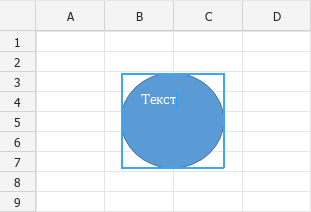
3.Щелкните по любому месту листа за пределами фигуры, чтобы выйти из режима ее редактирования.
Вставить текстовое поле
