Создать правило типа «Гистограмма»
- Общее
- Установка и запуск
- Интерфейс
- Главное окно
- Основное меню
- Панель инструментов
- Изменить режим отображения
- Скрыть или отобразить названия групп инструментов
- Скрыть или отобразить содержимое групп инструментов
- Настроить состав группы инструментов «Избранное»
- Добавить элемент
- Изменить кнопку для выполнения макрокоманды
- Переместить элемент
- Удалить элемент
- Очистить «Избранное»
- Скрыть или отобразить «Избранное»
- Строка формул
- Панель быстрых действий
- Рабочая область
- Панель листов
- Боковая панель
- Строка состояния
- Фокус на ячейке
- Тема оформления
- Язык приложения
- Действия с файлами
- Создать файл
- Создать шаблон файла
- Создать файл из шаблона
- Открыть файл
- Файл в формате XLS
- Файл в формате XLSB
- Файл в формате XML
- Файл доступен только для просмотра
- Файл используется другим приложением или пользователем
- Конвертировать файл
- Открыть недавние документы
- Отправить файл по почте
- Распечатать документ
- Сохранить файл
- Автовосстановление документов
- Закрыть файл
- Действия с листами
- Вставить лист
- Переключить лист
- Переименовать лист
- Скрыть или отобразить лист
- Изменить цвет ярлыка листа
- Дублировать лист
- Копировать лист
- Переместить лист
- Выбрать лист из списка
- Изменить масштаб листа
- Скрыть или отобразить нулевые значения
- Удалить лист
- Действия с ячейками, столбцами и строками
- Расширить рабочую область
- Выделить диапазон ячеек
- Активная ячейка диапазона
- Выделить столбцы или строки
- Множественное выделение
- Изменить размер ячеек
- Изменить размер столбца или строки
- Объединить или разъединить ячейки
- Вставить столбцы, строки или ячейки
- Скрыть или показать столбец или строку
- Закрепить столбцы, строки или область
- Группировать столбцы или строки
- Удалить столбцы, строки или ячейки
- Действия с данными
- Ввод данных
- Ввести данные в ячейку
- Авторасширение ячеек
- Плавающее окно редактирования
- Автозаполнение ячеек
- Текстовое форматирование формул и чисел
- Сортировка и фильтрация
- Создать диапазон фильтрации
- Сортировка
- Одноуровневая сортировка
- Сортировать по значению
- Сортировать по цвету заливки ячейки
- Сортировать по цвету шрифта
- Сортировать по значкам
- Сортировать с помощью пользовательских списков
- Многоуровневая сортировка
- Фильтрация
- Фильтровать по значениям
- Фильтровать по цвету заливки ячеек
- Фильтровать по условию
- Фильтровать по числам
- Фильтровать по датам
- Фильтровать по тексту
- Фильтровать с помощью расширенного фильтра
- Перенос условий между фильтрами
- Использование подстановочных знаков
- Сброс фильтров
- Копирование и вставка отфильтрованных данных
- Обновить фильтр
- Завершить работу с фильтруемым диапазоном
- Разделение по столбцам
- Проверка данных
- Создание проверки данных
- Редактирование проверки данных
- Удаление проверки данных
- Действия с ячейками, содержащими проверку данных
- Ввести дату
- Ввести значение в ячейку с выпадающим списком
- Отслеживание и просмотр изменений
- Поиск и замена данных
- Удаление данных
- Удаление дубликатов
- Ссылки
- Вставить ссылку на веб-страницу или адрес электронной почты
- Вставить ссылку на место в документе
- Вставить ссылку на файл
- Быстрая вставка ссылки
- Перейти по ссылке
- Копировать ссылку
- Редактировать ссылку
- Удалить ссылку
- Сочетания клавиш для перемещения между элементами окна
- Заметки
- Специальные символы
- Текущая дата или время
- Проверка правописания
- Числовые форматы
- Определить формат ячейки
- Открыть окно настроек числового формата
- Общий
- Числовой
- Разделить группы разрядов
- Изменить количество знаков после запятой
- Настроить тип представления отрицательных чисел
- Денежный
- Выбрать код или символ валюты
- Изменить количество знаков после запятой
- Настроить тип представления отрицательных чисел
- Финансовый
- Дата, Время, Дата и время
- Процентный
- Дробный
- Экспоненциальный
- Текстовый
- Формулы и функции
- Основные принципы ввода формул и функций
- Порядок выполнения операций в формуле
- Адресация ячеек и диапазонов ячеек
- Адресация ячеек в стиле А1
- Адресация ячеек в стиле R1C1
- Адресация диапазона
- Быстрое изменение типа ссылки
- Пересчет формул
- Выбрать режим пересчета формул
- Пересчет формул в автоматическом режиме
- Пересчитать формулы вручную
- Пересчитывать формулы при сохранении документа
- Автоматическое вычисление функций
- Ввод функций
- Мастер функций
- Просмотр и редактирование формул
- Просмотр структуры формул
- Особенности работы в режиме совместного редактирования
- Замена формулы на ее результат
- Имена в формулах и функциях
- Ссылка на данные в другом документе
- Структурированные ссылки
- Использование структурированных ссылок
- Синтаксис структурированных ссылок
- Ввод структурированной ссылки в формулу
- Формулы массива
- Операторы действий
- «Умные» таблицы
- Создать «умную» таблицу
- Открыть панель настроек умной таблицы
- Настроить внешний вид
- Переименовать таблицу
- Авторасширение «умной» таблицы
- Добавить вычисляемый столбец
- Выбрать тип вычисления в строке итогов
- Преобразовать «умную» таблицу в обычный диапазон
- Удалить «умную» таблицу
- Сводные таблицы
- Создать сводную таблицу
- Создать сводную таблицу на основе данных текущего документа
- Создать сводную таблицу на основе данных внешнего источника
- Открыть панель настроек сводной таблицы
- Определить структуру сводной таблицы
- Добавить поля
- Изменить расположение полей
- Переименовать поле
- Выбрать функции вычисления значений
- Удалить поле из сводной таблицы
- Настроить параметры сводной таблицы
- Сменить источник данных
- Выбрать макет сводной таблицы
- Настроить отображение общих итогов
- Настроить отображение промежуточных итогов
- Включить показ детализации данных
- Редактировать подписи
- Управлять внешними источниками
- Просмотреть список внешних источников
- Просмотреть сведения о внешнем источнике
- Изменить сведения о внешнем источнике
- Добавить внешний источник
- Удалить внешний источник
- Фильтрация данных в сводной таблице
- Фильтровать данные с помощью фильтра отчета
- Фильтровать строки и столбцы по значениям
- Фильтровать строки и столбцы по условию
- Сбросить фильтрацию
- Сортировка данных в сводной таблице
- Свернуть или развернуть элементы сводной таблицы
- Просмотреть детализацию данных
- Обновить сводную таблицу
- Копировать сводную таблицу
- Удалить сводную таблицу
- Диаграммы
- Вставить диаграмму
- Открыть панель настроек диаграммы
- Настройки диаграммы
- Открыть настройки элемента
- Настроить внешний вид элемента
- Настроить форматирование текста элемента
- Настроить параметры осей и линий сетки
- Скрыть или отобразить элемент
- Переместить диаграмму
- Переместить название диаграммы
- Вырезать, копировать и вставить диаграмму
- Изменить тип диаграммы
- Изменить размер диаграммы
- Изменить исходные данные для диаграммы
- Изменить диапазон данных
- Удалить диаграмму или элемент диаграммы
- Изображения
- Вставить изображение
- Заменить изображение
- Изменить размер изображения
- Переместить изображение
- Сохранить изображение
- Удалить изображение
- Фигуры
- Вставить фигуру
- Вставить текстовое поле
- Заливка фигуры
- Контур фигуры
- Выбрать цвет контура фигуры
- Выбрать толщину и тип линии контура фигуры
- Применить настройки контура предыдущей фигуры
- Удалить контур фигуры
- Стиль линии
- Выбрать цвет линии
- Выбрать толщину и тип линии
- Применить стиль предыдущей линии
- Сбросить настройки стиля линии
- Изменить размер фигуры
- Подогнать размер фигуры под текст
- Изменить длину и угол наклона линии
- Выбрать тип наконечников линии
- Переместить фигуру
- Удалить фигуру
- Форматирование документа
- Шрифт
- Размер шрифта
- Оформление текста
- Цвет текста
- Цвет выделения текста
- Выравнивание
- Поворот текста
- Перенос по словам
- Межсимвольный интервал
- Цвет заливки ячеек
- Границы ячеек
- Условное форматирование
- Типы правил форматирования
- Создать правило типа «Обычное выделение»
- Создать правило типа «Цветовая шкала»
- Создать правило типа «Гистограмма»
- Создать правило типа «Значки»
- Удалить правила форматирования
- Копирование и вставка форматирования
- Правила копирования и вставки форматирования
- Копировать и вставить форматирование
- История копирования форматирования
- Очистить форматирование
- Правка содержимого
- Отмена и возврат действий
- Вырезать или копировать данные
- Вставить последние вырезанные или скопированные данные
- Вставить данные с сохранением исходного форматирования
- Вставить данные без сохранения исходного форматирования
- Вставить формулу
- Вставить результат вычисления формулы
- Вставить данные с транспонированием
- Расширенный буфер обмена
- Изменить параметры вставки
- Работа в облаке
- Войти в облако
- Индикатор подключения к серверу и сертификат сервера
- Создать папку или файл
- Открыть файл
- Сохранить файл в облако
- Создать локальную копию файла
- Загрузить файл
- Скачать папку или файл
- Удалить файл
- Восстановить папку или файл
- Настроить общий доступ к файлу
- Отказаться от доступа к файлу
- Выйти из облака
- Средства автоматизации
- Макрокоманды
- Макрокоманды на Lua
- Создать макрокоманду
- Найти макрокоманду
- Выполнить макрокоманду
- Редактировать макрокоманду
- Отладить макрокоманду
- Удалить макрокоманду
- Макрокоманды на VBA
- Надстройки
- Защита документа
- Ссылки на образовательные ресурсы
- Справка по функциям
- Финансовые функции
- Функции даты и времени
- ГОД
- ДАТА
- ДАТАЗНАЧ
- ДАТАМЕС
- ДЕНЬ
- ДОЛЯГОДА
- КОНМЕСЯЦА
- МЕСЯЦ
- МИНУТЫ
- НОМНЕДЕЛИ.ISO
- РАЗНДАТ
- СЕГОДНЯ
- ТДАТА
- ЧАС
- Математические функции
- ABS
- ACOS
- ACOSH
- ACOT
- ASIN
- ATAN
- ATAN2
- ATANH
- COSH
- COTH
- CSC
- CSCH
- EXP
- LN
- LOG
- LOG10
- SEC
- SECH
- SINH
- TANH
- ГРАДУСЫ
- ДВФАКТР
- КОРЕНЬ
- КОРЕНЬПИ
- ОКРУГЛ
- ОКРУГЛВВЕРХ
- ОКРУГЛВНИЗ
- ПИ
- ПРОИЗВЕД
- ПРОМЕЖУТОЧНЫЕ.ИТОГИ
- СЛЧИС
- СТЕПЕНЬ
- СУММ
- СУММЕСЛИ
- СУММЕСЛИМН
- СУММКВ
- СУММПРОИЗВ
- ФАКТР
- ЦЕЛОЕ
- ЧАСТНОЕ
- Статистические функции
- F.РАСП
- F.РАСП.ПХ
- ДИСП
- ДИСПА
- ДИСПРА
- КОРРЕЛ
- ЛИНЕЙН
- МАКС
- МЕДИАНА
- МИН
- МОДА
- НАИБОЛЬШИЙ
- НАИМЕНЬШИЙ
- НОРМ.РАСП
- РАНГ.РВ
- СРЗНАЧ
- СРЗНАЧЕСЛИ
- СТАНДОТКЛОН.В
- СЧЁТ
- СЧЁТЕСЛИ
- СЧЁТЕСЛИМН
- СЧЁТЗ
- СЧИТАТЬПУСТОТЫ
- ФИШЕР
- Функции для работы со ссылками и массивами
- АДРЕС
- ВПР
- ВЫБОР
- ГИПЕРССЫЛКА
- ГПР
- ДВССЫЛ
- ИНДЕКС
- ОБЛАСТИ
- ПОИСКПОЗ
- ПОЛУЧИТЬ.ДАННЫЕ.СВОДНОЙ.ТАБЛИЦЫ
- ПРОСМОТР
- СМЕЩ
- СТОЛБЕЦ
- СТРОКА
- ТРАНСП
- ЧИСЛСТОЛБ
- ЧСТРОК
- Функции для работы с базами данных
- Текстовые функции
- ASC
- DBCS
- JIS
- UNICODE
- ДЛИНБ
- ДЛСТР
- ЗНАЧЕН
- КОДСИМВ
- ЛЕВБ
- ЛЕВСИМВ
- НАЙТИ
- НАЙТИБ
- ПЕЧСИМВ
- ПОДСТАВИТЬ
- ПОИСК
- ПОИСКБ
- ПРАВБ
- ПРАВСИМВ
- ПРОПИСН
- ПРОПНАЧ
- ПСТР
- ПСТРБ
- СЖПРОБЕЛЫ
- СОВПАД
- СТРОЧН
- СЦЕПИТЬ
- ТЕКСТ
- Логические функции
- Информационные функции
- Инженерные функции
- Дополнительная информация
- Обратная связь
Чтобы создать правило типа «Гистограмма» для диапазона ячеек, выполните следующие действия:
1.Выделите диапазон ячеек, для которых требуется создать правило.
2.Откройте окно Создание правила форматирования одним из следующих способов:
•Во вкладке Главная, в группе Данные нажмите на стрелку справа от кнопки  (Создать правило форматирования) и в выпадающем меню выберите пункт Гистограмма.
•Во вкладке Данные нажмите на стрелку справа от кнопки Условное форматирование и в выпадающем меню выберите пункт Гистограмма.
•Правой кнопкой мыши щелкните по любой ячейке выделенного диапазона и выберите пункт контекстного меню Создать правило форматирования > Гистограмма.
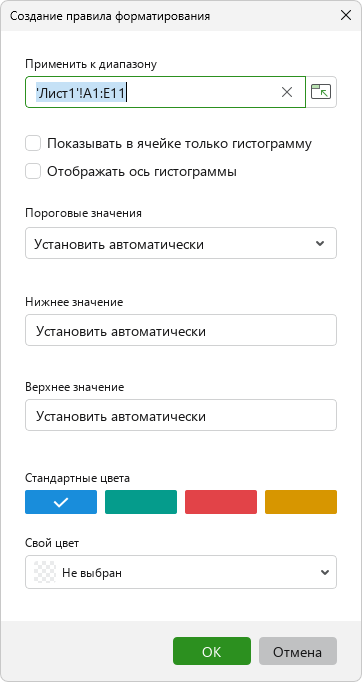
3.В окне Создание правила форматирования:
•В поле Применить к диапазону подставляется адрес выделенного ранее диапазона. При необходимости адрес можно скорректировать. Для этого введите его в поле вручную, или, нажав кнопку  (Выбрать значения), выделите диапазон в документе, после чего нажмите кнопку (Выбрать значения) еще раз для вставки адреса в поле.
•Выберите опцию Показывать в ячейке только гистограмму, если хотите отобразить только гистограмму, скрыв значения, содержащиеся в ячейках.
•Выберите опцию Отображать ось гистограммы для более наглядной визуализации положительных и отрицательных значений: если все значения диапазона положительные, ось располагается слева (начало шкалы у нуля); если все значения диапазона отрицательные, ось располагается справа (конец шкалы у нуля); если диапазон содержит и положительные, и отрицательные значения, ось располагается внутри шкалы, в месте, примерно соответствующем нулю.
•В выпадающем списке Пороговые значения выберите способ определения нижнего и верхнего пороговых значений.
•Для выбранного способа (кроме «Наименьшее и наибольшее» и «Автоматически») в соответствующих полях ввода задайте пороговые значения. Для некоторых способов доступна корректировка значения в поле ввода с помощью стрелок. Для способа Результаты формул возможен выбор ячеек со значениями / формулами с помощью кнопки (Выбрать значения).
•Выберите цвет из предложенного набора в блоке Цвет гистограммы или задайте пользовательский цвет в блоке Свой цвет. Способы выбора цвета с помощью стандартной панели описаны, например, в разделе Цвет текста.
4.Нажмите кнопку OK.
«МойОфис Таблица» также поддерживает следующие параметры правил типа «Гистограмма», которые были созданы в сторонних редакторах, без возможности их настройки при создании правила:
–границы гистограммы;
–направление;
–цвет оси;
–настройка цвета гистограммы (градиент);
–положение оси (Нет / Середина ячейки / Автоматически).
Создать правило типа «Цветовая шкала»
Создать правило типа «Значки»