Добавить почту
Чтобы добавить учетную запись (внутреннюю или внешнюю), нажмите кнопку Добавить почту.
Добавить внутреннюю учетную запись
В открывшемся окне:
1. Укажите параметры учетной записи:
•Почтовый адрес;
•Пароль учетной записи;
•Отображаемое имя в письме.
2. Нажмите кнопку ОК — если учетная запись будет распознана как учетная запись МойОфис, то сведения о настройках почтового сервера, таких как адреса и порты серверов POP, IMAP и SMTP, будут привязаны автоматически.
Добавить внешнюю учетную запись
В открывшемся окне:
1. Укажите параметры учетной записи:
•Почтовый адрес;
•Пароль учетной записи;
•Отображаемое имя в письме.
2. Нажмите кнопку ОК — если учетная запись будет распознана как внешняя, на экране появятся поля для ввода дополнительных настроек.
3. Укажите настройки серверов POP, IMAP и SMTP.
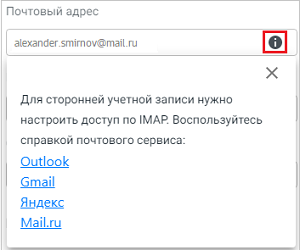
Для сторонней учетной записи необходимо настроить доступ по IMAP. Для получения дополнительной информации о настройках наиболее распространенных почтовых сервисов нажмите кнопку  .
.
4. Нажмите кнопку ОК — после подключения появится сообщение «Учетная запись успешно подключена».
Новая учетная запись и ее настройки будут отображены на Панели навигации.
Для новой учетной записи можно настроить аватар. Порядок загрузки, изменения и удаления аватара аналогичен порядку работы с аватаром для основного пользователя.