Изменить аватар
Аватар учетной записи, который вы можете настроить в разделе Личная информация, отображается:
–в Меню переключения разделов;
–на мини-панелях писем, сохраненных в папке Черновики или отправленных от имени этой учетной записи;
–при просмотре полученного или отправленного письма в Области чтения либо в новой вкладке браузера, при наведении курсора на имя отправителя.
–при создании событий в разделе Календарь;
–на мини-панелях контактов в разделе Контакты.
–в мини-окне просмотра данных адресатов при чтении письма и данных участника группы на панели с информацией о группе.
Загрузить или изменить изображение
Чтобы загрузить или изменить изображение, которое используется как аватар пользователя:
1.В разделе настроек Личная информация нажмите кнопку Изменить — откроется окно Фотография аккаунта:
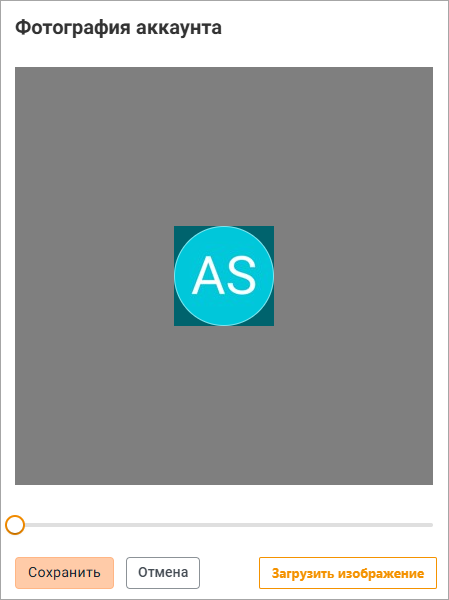
2.Нажмите кнопку Загрузить изображение — откроется системное окно выбора файла.
3.Выберите изображение и нажмите кнопку Открыть — окно выбора файла закроется, а в окне Фотография аккаунта будет открыто выбранное изображение.
4.Выберите часть изображения, которая будет использована для аватара (рисунок, который виден в светлом круге по центру). Для этого можно:
•уменьшать или увеличивать размер изображения, перемещая движок под изображением;
•перемещать изображение — поместить курсор на изображение, нажать левую кнопку мыши и, не отпуская ее, передвинуть курсор в нужную сторону.
5.Нажмите кнопку Сохранить — окно Фотография аккаунта закроется, выбранный рисунок будет установлен в качестве аватара учетной записи.
Удалить изображение
Чтобы удалить изображение, которое в данный момент используется в качестве аватара, нажмите кнопку Удалить.
