- Общее
- Установка и запуск
- Интерфейс
- Главное окно
- Главное меню
- Основное меню
- Панель инструментов
- Изменить режим отображения
- Скрыть или отобразить названия групп инструментов
- Скрыть или отобразить содержимое групп инструментов
- Настроить состав группы инструментов «Избранное»
- Добавить элемент
- Изменить кнопку для выполнения макрокоманды
- Переместить элемент
- Удалить элемент
- Очистить «Избранное»
- Скрыть или отобразить группу инструментов «Избранное»
- Панель быстрых действий
- Рабочая область
- Боковые панели
- Строка состояния
- Язык приложения
- Тема оформления
- Действия с файлами
- Создать файл
- Создать шаблон файла
- Создать файл из шаблона
- Открыть файл
- Файл в формате DOC
- Файл доступен только для просмотра
- Файл используется другим приложением или пользователем
- Открыть недавние документы
- Отправить файл по почте
- Распечатать документ
- Сохранить файл
- Автовосстановление документов
- Закрыть файл
- Работа с текстом
- Ввод текста
- Специальные символы
- Текущая дата или время
- Проверка правописания
- Исправить орфографические ошибки
- Добавить слово в словарь
- Подключить сторонние словари
- Удалить слово из словаря
- Поиск и замена данных
- Перемещение текста
- Удаление текста
- Форматирование текста
- Стили текста и нумерация заголовков
- Открыть панель «Стили»
- Применить стиль
- Создать стиль
- Редактировать стиль
- Нумерация заголовков
- Включить или отключить нумерацию заголовков
- Настроить нумерацию по шаблону
- Изменить нумерацию заголовков
- Ограничения
- Удалить стиль
- Непечатаемые символы
- Шрифт
- Размер шрифта
- Оформление текста
- Цвет текста
- Выбрать цвет в представленных наборах цветов
- Указать код цвета вручную
- Скопировать цвет с помощью пипетки
- Цвет выделения текста
- Выравнивание и интервалы
- Выравнивание по горизонтали
- Выравнивание по вертикали
- Междустрочный интервал
- Межсимвольный интервал
- Интервалы и отступы для абзацев
- Поворот текста
- Списки
- Создать список
- Изменить стиль списка
- Продолжить нумерованный список
- Начать новый нумерованный список
- Задать начальное значение нумерованного списка
- Изменить формат номера
- Изменить формат маркера
- Форматировать символ номера или маркера
- Настроить отступы
- Изменить уровень вложенности
- Копировать и вставить список
- Преобразовать список в текст
- Копировать и вставить форматирование
- Правила копирования и вставки форматирования
- Копировать и вставить форматирование
- История копирования форматирования
- Очистить форматирование
- Ссылки
- Оглавление
- Вставить оглавление
- Добавить уровень оглавления
- Изменить стиль заголовков для уровня оглавления
- Удалить уровень оглавления
- Скрыть или отобразить номера страниц
- Форматировать оглавление
- Удалить оглавление
- Ссылки
- Вставить ссылку на веб-страницу или адрес электронной почты
- Вставить ссылку на файл
- Быстрая вставка ссылки
- Перейти по ссылке
- Копировать ссылку
- Редактировать ссылку
- Удалить ссылку
- Сочетания клавиш
- Перекрестные ссылки
- Сноски
- Вставить сноску
- Перейти к сноске
- Копировать, вырезать и вставить сноску
- Редактировать и форматировать сноску
- Удалить сноску
- Закладки
- Таблицы
- Вставить таблицу
- Вставить вложенную таблицу
- Вставить таблицу как изображение
- Вставить строки
- Вставить столбцы
- Редактировать содержимое таблицы
- Выделить ячейки
- Выделить столбец или строку
- Выделить таблицу
- Цвет заливки ячеек
- Заливка ячеек цветом
- Выбрать цвет в представленных наборах цветов
- Указать код цвета вручную
- Скопировать цвет с помощью пипетки
- Отменить заливку
- Границы ячеек
- Изменить параметры границ
- Выбрать цвет в представленных наборах цветов
- Указать код цвета вручную
- Скопировать цвет с помощью пипетки
- Применить стиль границ предыдущей таблицы
- Удалить границы
- Выравнивание таблицы
- Обтекание текстом
- Изменить размер столбца или строки
- Указать точный размер ячеек
- Объединить ячейки
- Разделить ячейку
- Повторить заголовок на каждой странице
- Преобразовать текст в таблицу
- Преобразовать таблицу в текст
- Удалить столбцы или строки
- Удалить таблицу
- Изображения
- Вставить изображение
- Вставить изображение с компьютера
- Вставить изображение из браузера или другого редактора
- Вставить изображение как новый объект
- Заменить изображение
- Редактировать изображение
- Изменить размер изображения
- Изменить размер изображения с сохранением пропорций
- Изменить размер изображения без сохранения пропорций
- Изменить позицию изображения в тексте
- Переместить изображение
- Переместить с помощью мыши
- Переместить с помощью клавиш клавиатуры
- Указать отступы от левого и верхнего края страницы
- Сохранить изображение
- Удалить изображение
- Фигуры
- Вставить фигуру
- Редактировать фигуру
- Заливка фигуры
- Заливка фигуры цветом
- Выбрать цвет в представленных наборах цветов
- Указать код цвета вручную
- Скопировать цвет с помощью пипетки
- Заливка фигуры изображением
- Отменить заливку
- Контур фигуры
- Выбрать цвет контура фигуры
- Выбрать цвет в представленных наборах цветов
- Указать код цвета вручную
- Скопировать цвет с помощью пипетки
- Выбрать толщину и тип линии контура фигуры
- Применить настройки контура предыдущей фигуры
- Удалить контур фигуры
- Стиль линии
- Выбрать цвет линии
- Выбрать цвет в представленных наборах цветов
- Указать код цвета вручную
- Скопировать цвет с помощью пипетки
- Выбрать толщину и тип линии
- Применить стиль предыдущей линии
- Сбросить настройки стиля линии
- Изменить размер фигуры
- Подогнать размер фигуры под текст
- Изменить длину и угол наклона линии
- Выбрать тип наконечников линии
- Изменить позицию фигуры в тексте
- Переместить фигуру
- Удалить фигуру
- Диаграммы PRO
- Формулы
- Встроенные объекты
- Элементы управления
- Описание элементов управления
- Создать элемент управления
- Редактировать элемент управления
- Вырезать, копировать и вставить элемент управления
- Удалить элемент управления
- Поля
- Вставить поле
- Показать или скрыть код поля
- Обновить поле
- Редактировать поле
- Преобразовать поле в текст
- Удалить поле
- Экспресс-блоки
- Правка содержимого
- Выделить все
- Буфер обмена
- Вырезать или копировать данные
- Вставить последние вырезанные или скопированные данные
- Вставить данные из расширенного буфера обмена
- Отмена и возврат действий
- Макет страницы
- Отображение содержимого
- Навигация по документу
- Рецензирование документа
- Исправления
- Отображение и просмотр исправлений
- Перемещение между исправлениями
- Принять и отклонить исправления
- Режим отображения исправлений
- Комментарии
- Добавить комментарий
- Ответить на комментарий
- Перемещение между комментариями и цепочками
- Редактировать комментарий или ответ
- Копировать, вырезать и вставить комментарий или цепочку
- Удалить комментарий или ответ
- Фильтрация исправлений и комментариев
- Аудиокомментарии
- Сравнение документов
- ИИ-помощник
- Работа в облаке
- Войти в облако
- Индикатор подключения к серверу и сертификат сервера
- Создать папку или файл
- Открыть файл
- Сохранить файл в облако
- Создать локальную копию файла
- Загрузить файл
- Скачать папку или файл
- Удалить файл
- Восстановить папку или файл
- Настроить общий доступ к файлу
- Отказаться от доступа к файлу
- Выйти из облака
- Средства автоматизации
- Макрокоманды
- Создать макрокоманду
- Найти макрокоманду
- Выполнить макрокоманду
- Редактировать макрокоманду
- Отладить макрокоманду
- Удалить макрокоманду
- Просмотреть код VBA-макроса
- Надстройки
- Защита документа
- Статистика документа
- Дополнительная информация
В настоящее время приложение «МойТекст» поддерживает подписание документа только одной подписью. Подписание документа несколькими подписями в текущей версии приложения недоступно.
Электронной подписью можно подписать локальный документ в формате DOCX, ODT или XODT.
Перед тем, как подписать документ, убедитесь, что его содержимое является окончательным. После подписания любые изменения в документе потребуют его повторной подписи.
Чтобы подписать документ, выполните следующие действия:
1.Сохраните документ.
2.Выполните команду подписания документа одним из следующих способов:
•Во вкладке Защита нажмите кнопку  Подписать документ.
•С помощью панели быстрых действий выполните команду Подписать документ.
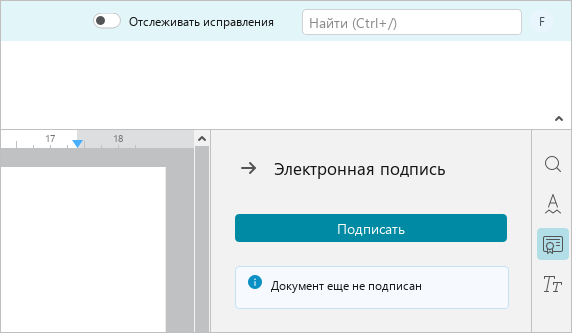
•Если документ был подписан и подпись была удалена, но документ не был закрыт, откройте панель Электронная подпись и нажмите кнопку Подписать.
3.В окне с сообщением «Документ сохранен и готов для подписания» нажмите кнопку Продолжить.
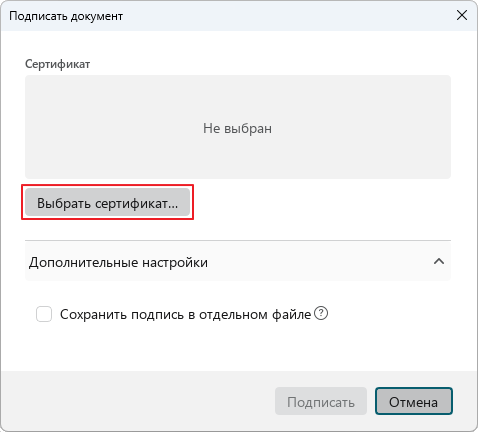
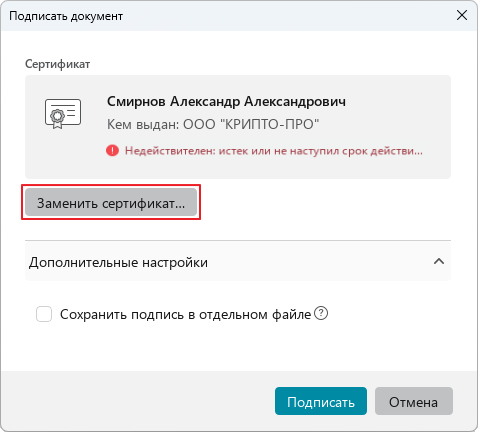
4.В окне Подписать документ:
•Если сертификат не выбран, нажмите кнопку Выбрать сертификат.
•Если сертификат выбран, но требуется выбрать другой, нажмите кнопку Заменить сертификат.
5.В окне Выбор сертификата:
•Выберите действующий сертификат электронной подписи. Если требуется просмотреть информацию о сертификате, нажмите в его строке кнопку Сведения.

•Если в будущем для подписи документов следует использовать только этот сертификат, поставьте флажок Всегда использовать выбранный сертификат.
•Нажмите кнопку ОК.
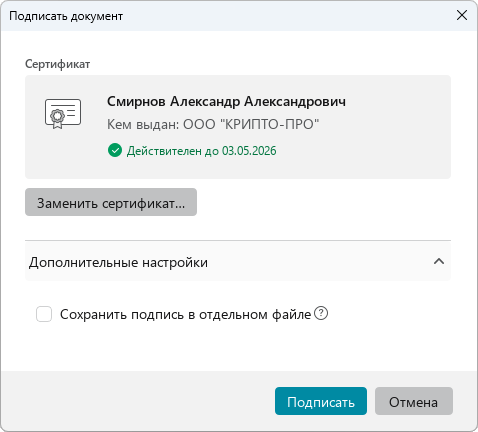
6.В окне Подписать документ:
•Если документ требуется подписать отсоединенной подписью, поставьте флажок Сохранить подпись в отдельном файле.
•Нажмите кнопку Подписать.
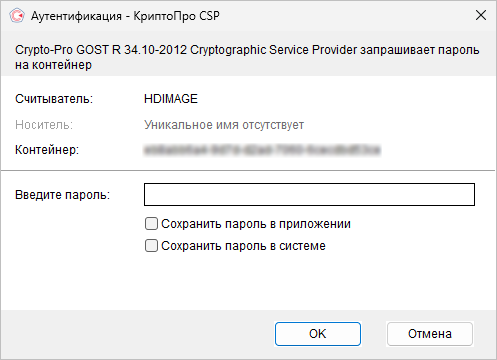
7.В окне Аутентификация - КриптоПро CSP:
•Введите пин-код на носитель или пароль на контейнер электронной подписи.
•Нажмите кнопку ОК.
После подписания документа автоматически развернется панель Электронная подпись.
Открыть или закрыть панель «Электронная подпись»
