Масштаб слайдов
По умолчанию масштаб слайдов подбирается по размеру рабочей области в главном окне приложения. При необходимости его можно изменить в большую или меньшую стороны.
Чтобы увеличить или уменьшить текущий масштаб на 10%, выполните одно из следующих действий:
–Во вкладке Вид нажмите кнопку  Увеличить или
  Уменьшить.
–В строке состояния нажмите кнопку  или
или  .
.
–При работе в macOS выполните команду главного меню Вид > Масштаб > Увеличить масштаб или Уменьшить масштаб.
–Нажмите клавишу Ctrl (Windows, Linux) или ⌘Cmd (macOS) и прокрутите колесико мыши от себя, чтобы увеличить масштаб, или на себя, чтобы уменьшить масштаб.

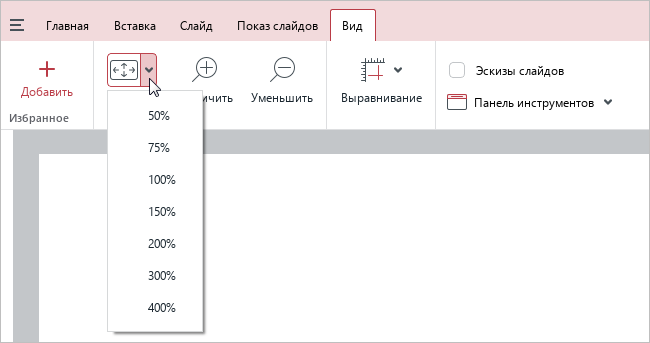
Чтобы выбрать значение масштаба из предустановленных значений, выполните следующие действия:
1.Во вкладке Вид нажмите на стрелку справа от кнопки  Масштаб или в строке состояния нажмите кнопку
  справа от значения текущего масштаба.
2.В выпадающем списке выберите требуемое значение.

Чтобы установить произвольное значение масштаба, в строке состояния выполните одно из следующих действий:
–Зажав левую кнопку мыши, переместите бегунок вправо или влево, чтобы увеличить или уменьшить масштаб соответственно.

–Выделите значение текущего масштаба, редактируйте его вручную и нажмите на клавишу Enter.

Чтобы быстро установить для слайда масштаб 100%, выполните одно из следующих действий:
–При работе в ОС Windows или Linux нажмите сочетание клавиш Ctrl+0 (ноль).
–При работе в macOS выполните команду главного меню Вид > Масштаб > Масштаб 100% или нажмите сочетание клавиш ⌘Cmd+0 (ноль).
Чтобы установить масштаб слайдов по размеру рабочей области, выполните одно из следующих действий:
–Во вкладке Вид нажмите кнопку Масштаб.
–В строке состояния нажмите кнопку  .
.
–При работе в macOS выполните команду главного меню Вид > Масштаб > По размеру окна.
