Отформатировать текст сообщения
Чтобы открыть кнопки форматирования сообщения, нажмите  или выделите текст в сообщении.
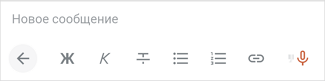
Описание кнопок форматирования приведено в таблице.
Кнопка форматирования |
Описание |
|---|---|
|
Применить полужирное начертание |
|
Применить курсивное начертание Также можно написать сообщение курсивом можно выполнив текстовую команду /me Текст сообщения. |
|
Зачеркнуть текст |
|
Сделать маркированный список Также чтобы начать маркированный список, можно ввести «*» и нажать Пробел |
|
Сделать нумерованный список Также чтобы начать нумерованный список, можно ввести «1.» и нажать Пробел |
|
Увеличить уровень вложенности Появляется при работе со списками |
|
Уменьшить уровень вложенности Появляется при работе со списками |
|
Добавить гиперссылку Укажите Текст и Адрес ссылки и нажмите Вставить |
|
Оформить текст в виде цитаты |
|
Оформить текст в виде однострочного блока кода. Например:
|
|
Оформить текст в виде многострочного блока кода. Например:
Если вставить в строку ввода текст, написанный на каком‑либо языке программирования, то он автоматически оформится как блок кода. |
|
Вставить разделить |
|
Очистить форматирование |