Вставить ссылку на слайд
В презентацию можно добавлять:
–Ссылки на конкретные слайды презентации. Например, на второй или третий слайд. При перемещении конкретного слайда ссылка на него сохраняет работоспособность, при удалении – становится недействительной.
–Динамические ссылки – на первый, последний, следующий и предыдущий слайды презентации. При добавлении, перемещении и удалении слайдов динамические ссылки автоматически обновляются. Если презентация состоит из одного слайда, то ссылка ведет на этот слайд.
Ссылку на слайд можно добавить в текст или установить на фигуре или изображении.
Текстовая ссылка может быть представлена в виде:
–произвольного текста – например, ссылка;
–указания на место слайда в структуре презентации (например, Предыдущий слайд) или на конкретный слайд (например, Слайд 2).
Чтобы добавить ссылку на слайд, выполните следующие действия:
1.Укажите место для вставки ссылки одним из следующих способов:
•Чтобы оформить как ссылку напечатанное слово, установите в него курсор или выделите его целиком. Чтобы оформить как ссылку напечатанный фрагмент текста, выделите его целиком.
•Чтобы добавить в презентацию еще не напечатанное слово или фрагмент текста со ссылкой, установите курсор в требуемое место презентации. Если слово или фрагмент текста со ссылкой требуется вставить в пустую ячейку таблицы, выделите эту ячейку или установите в нее курсор.
•Чтобы добавить в презентацию текстовую ссылку с указанием на место слайда в структуре презентации или на конкретный слайд, установите курсор в требуемое место презентации.
•Чтобы установить ссылку на объекте, выделите этот объект.
2.Выполните команду вставки ссылки одним из следующих способов:
•Во вкладке Вставка нажмите кнопку  Ссылка.
•Щелчком правой кнопки мыши откройте контекстное меню и выполните команду Вставить ссылку.
•При работе в macOS выполните команду главного меню Вставка > Ссылка.
•Нажмите сочетание клавиш Ctrl+K (Windows, Linux) или ⌘Cmd+K (macOS).
3.В окне Вставить ссылку выберите вкладку Слайд в этой презентации.
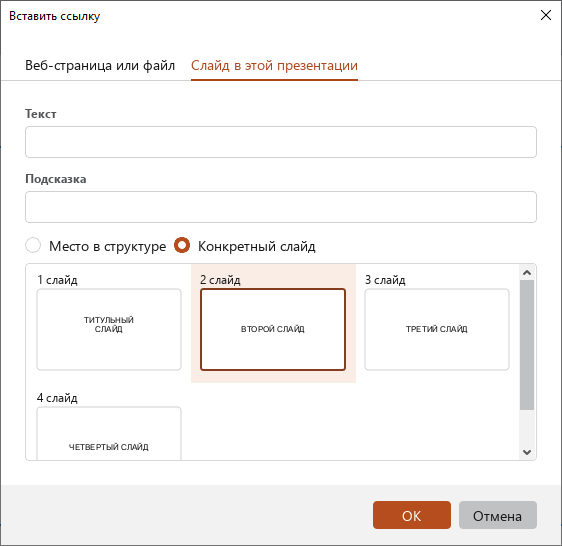
4.Чтобы вставить динамическую ссылку, нажмите Место в структуре и выберите, на какой слайд требуется вставить ссылку: Первый слайд, Последний слайд, Предыдущий слайд, Следующий слайд. Чтобы вставить ссылку на конкретный слайд, нажмите Конкретный слайд и выберите эскиз слайда, на который требуется вставить ссылку.
5.Если ссылка добавляется в текст, а не на объект:
•Если ссылка должна отображаться в виде текста и поле Текст не заполнено, введите требуемый текст. По умолчанию в поле Текст автоматически подставляется слово, на котором установлен курсор, выделенное слово или выделенный фрагмент текста.
•Если ссылка должна указывать на место слайда в структуре презентации или на конкретный слайд, оставьте поле Текст пустым.
6.В поле Подсказка при необходимости введите текст подсказки. Подсказка будет появляться, когда на текстовой ссылке будет установлен курсор или когда будет выделен объект, на котором установлена ссылка.
7.Нажмите кнопку OK.
