- Общее
- Подготовка к работе
- Интерфейс
- Главное окно
- Главное меню
- Основное меню
- Панель инструментов
- Изменить режим отображения
- Скрыть или отобразить названия групп инструментов
- Скрыть или отобразить содержимое групп инструментов
- Настроить состав группы инструментов «Избранное»
- Скрыть или отобразить группу инструментов «Избранное»
- Панель быстрых действий
- Панель слайдов
- Рабочая область
- Боковая панель
- Строка состояния
- Язык приложения
- Тема оформления
- Действия с файлами
- Создать файл
- Открыть файл
- Файл в формате PPT
- Файл доступен только для просмотра
- Файл используется другим приложением или пользователем
- Открыть недавние документы
- Распечатать документ
- Сохранить файл
- Автовосстановление документов
- Закрыть файл
- Работа со слайдами
- Масштаб слайдов
- Переход между слайдами
- Нумерация слайдов
- Создать слайд
- Дублировать слайд
- Изменить макет слайда
- Переместить слайд
- Скрыть или отобразить слайд
- Заливка слайда
- Заливка слайда цветом
- Выбрать цвет в представленных наборах цветов
- Указать код цвета вручную
- Скопировать цвет с помощью пипетки
- Заливка слайда изображением
- Отменить заливку
- Удалить слайд
- Работа с текстом
- Ввод текста
- Непечатаемые символы
- Шрифт
- Размер шрифта
- Оформление текста
- Цвет текста
- Выбрать цвет в представленных наборах цветов
- Указать код цвета вручную
- Скопировать цвет с помощью пипетки
- Цвет выделения текста
- Выравнивание и интервалы
- Выравнивание по горизонтали
- Выравнивание по вертикали
- Междустрочный интервал
- Межсимвольный интервал
- Интервалы и отступы для абзацев
- Поворот текста
- Списки
- Создать список
- Изменить стиль списка
- Задать начальное значение нумерованного списка
- Изменить формат маркера
- Форматировать символ номера или маркера
- Настроить отступы
- Изменить уровень вложенности
- Копировать и вставить список
- Преобразовать список в текст
- Ссылки
- Вставить ссылку на веб-страницу или адрес электронной почты
- Вставить ссылку на файл
- Вставить ссылку на слайд
- Быстрая вставка ссылки
- Перейти по ссылке
- Копировать ссылку
- Редактировать ссылку
- Удалить ссылку
- Сочетания клавиш
- Специальные символы
- Проверка правописания
- Исправить орфографические ошибки
- Удалить подчеркивание слов
- Добавить слово в словарь
- Подключить сторонние словари
- Удалить слово из словаря
- Удаление текста
- Работа с изображениями
- Вставить изображение
- Заменить изображение
- Контур изображения
- Выбрать цвет контура изображения
- Выбрать цвет в представленных наборах цветов
- Указать код цвета вручную
- Скопировать цвет с помощью пипетки
- Выбрать толщину и тип линии контура изображения
- Применить настройки контура предыдущего изображения или фигуры
- Удалить контур изображения
- Изменить размер изображения
- Изменить позицию изображения
- Переместить изображение
- Удалить изображение
- Работа с фигурами
- Вставить фигуру
- Заливка фигуры
- Заливка фигуры цветом
- Выбрать цвет в представленных наборах цветов
- Указать код цвета вручную
- Скопировать цвет с помощью пипетки
- Заливка фигуры изображением
- Отменить заливку
- Контур фигуры
- Выбрать цвет контура фигуры
- Выбрать цвет в представленных наборах цветов
- Указать код цвета вручную
- Скопировать цвет с помощью пипетки
- Выбрать толщину и тип линии контура фигуры
- Применить настройки контура предыдущей фигуры или изображения
- Удалить контур фигуры
- Стиль линии
- Выбрать цвет линии
- Выбрать цвет в представленных наборах цветов
- Указать код цвета вручную
- Скопировать цвет с помощью пипетки
- Выбрать толщину и тип линии
- Применить стиль предыдущей линии
- Сбросить настройки стиля линии
- Изменить размер фигуры
- Изменить длину и угол наклона линии
- Выбрать тип наконечников линии
- Изменить позицию фигуры
- Переместить фигуру
- Удалить фигуру
- Работа с таблицами
- Вставить таблицу
- Вставить строки
- Вставить столбцы
- Редактировать содержимое таблицы
- Выделить ячейки
- Выделить столбец или строку
- Выделить таблицу
- Изменить размер столбца или строки
- Указать точный размер ячеек
- Изменить размер таблицы
- Объединить или разъединить ячейки
- Цвет заливки ячеек
- Заливка ячеек цветом
- Выбрать цвет в представленных наборах цветов
- Указать код цвета вручную
- Скопировать цвет с помощью пипетки
- Заливка ячеек изображением
- Отменить заливку
- Границы ячеек
- Изменить параметры границ
- Выбрать цвет в представленных наборах цветов
- Указать код цвета вручную
- Скопировать цвет с помощью пипетки
- Применить стиль границ предыдущей таблицы
- Удалить границы
- Изменить позицию таблицы
- Переместить таблицу
- Удалить столбцы или строки
- Удалить таблицу
- Работа с диаграммами
- Работа с несколькими объектами
- Выделить объекты и группы объектов
- Группировать или разгруппировать объекты
- Управление выделенными объектами
- Управление сгруппированными объектами
- Удалить группу объектов
- Выравнивание объектов
- Направляющие
- Добавить направляющие
- Переместить направляющую
- Отобразить или скрыть направляющие
- Удалить направляющие
- Сетка
- Линейка
- Правка содержимого
- Редактирование за пределами слайда
- Выделить все
- Отмена и возврат действий
- Буфер обмена
- Очистить форматирование
- Демонстрация презентации
- Режимы демонстрации
- Начать демонстрацию презентации
- Панель управления демонстрацией презентации
- Переход между слайдами
- Автоматическое переключение слайдов
- Отобразить панель слайдов
- Выделение объектов на слайде
- Включить эффект перехода между слайдами
- Преобразовать курсор в указку
- Управление экранами в режиме докладчика
- Приостановить демонстрацию презентации
- Завершить демонстрацию презентации
- Дополнительная информация
- Обратная связь
Чтобы выделить одну ячейку, выполните следующие действия:
1.Установите курсор мыши в эту ячейку.
2.Во вкладке Главная, в группе Таблица нажмите кнопку  и выполните команду Выделить ячейку.
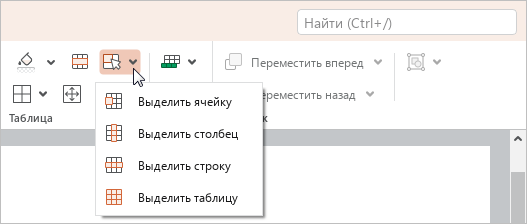
Если в таблице выделена любая ячейка, то для быстрого выделения других ячеек можно использовать клавиши клавиатуры, перечисленные в таблице.
Сочетание клавиш |
Описание |
|
|---|---|---|
Windows, Linux |
macOS |
|
Tab |
Выделить следующую ячейку таблицы |
|
Shift+Tab |
Выделить предыдущую ячейку таблицы |
|
→, ←, ↑, ↓ |
Выделить ячейку справа, слева, сверху или снизу |
|
Enter |
Выделить ячейку снизу |
|
Home |
Fn+← |
Выделить первую ячейку строки |
End |
Fn+→ |
Выделить последнюю ячейку строки |
Shift+↑, ↓, ←, → |
⇧Shift+↑, ↓, ←, → |
Выделить диапазон ячеек, начиная от текущей |
Чтобы выделить произвольный диапазон ячеек, воспользуйтесь одним из следующих способов:
–Установите курсор в первую ячейку из требуемого диапазона. Удерживая нажатой левую кнопку мыши, протяните курсор до последней ячейки диапазона. Отпустите левую кнопку мыши.
–Установите курсор в первую ячейку из требуемого диапазона. Удерживая нажатой клавишу Shift, выделите последнюю ячейку из требуемого диапазона.
Необходимый диапазон можно выделять в любом направлении строки или столбца.
Редактировать содержимое таблицы
Выделить столбец или строку
