Открыть файл или папку
Чтобы открыть файл или папку, воспользуйтесь одним из способов:
–щелкните по названию объекта;
–выберите пункт Открыть в контекстном меню.
Доступные варианты открытия документов внутренних форматов XODT, XODS, XODP:
–Открыть в редакторе — документ откроется в браузере и будет доступен для редактирования (при наличии права на редактирование и выше), просмотра (при наличии права на просмотр) или комментирования (при наличии права на комментирование) в редакторе.
–Открыть в настольном редакторе — документ откроется в настольном редакторе МойОфис.
Документы во внутренних форматах по умолчанию открываются в редакторе в режиме просмотра (эта функция включена администратором, ее можно отключить в настройках профиля). Если эта функция отключена, документы открываются сразу в режиме редактирования или комментирования.
Чтобы открыть документ на редактирование, в режиме предпросмотра нажмите Открыть в редакторе или выберите пункт Открыть в редакторе в контекстном меню.
Документы в форматах, отличных от внутренних форматов МойОфис, а также от форматов DOCX, XLSX, ODT, ODS, PPTX, ODP, TXT, открываются в режиме предпросмотра.
Для редактирования документа нажмите Редактировать копию — произойдет автоматическая конвертация во внутренний формат и документ откроется в браузере. Сконвертированная копия создается в папке с исходным файлом при наличии права на редактирование и выше на исходный документ. При наличии права на просмотр или комментирование — в разделе Мои файлы.
При первом открытии загруженного в облако документа внешнего формата — DOCX, XLSX, ODT, ODS, PPTX, ODP, TXT автоматически создается новая версия документа, в которой сохраняется содержимое исходного файла. В случае некорректного отображения объектов или искажения форматирования документа в редакторах МойОфис, есть возможность выгрузить его исходную версию.
При открытии документа в формате TSV, TAB, SCSV, CSV на экран будет выведено дополнительное диалоговое окно:
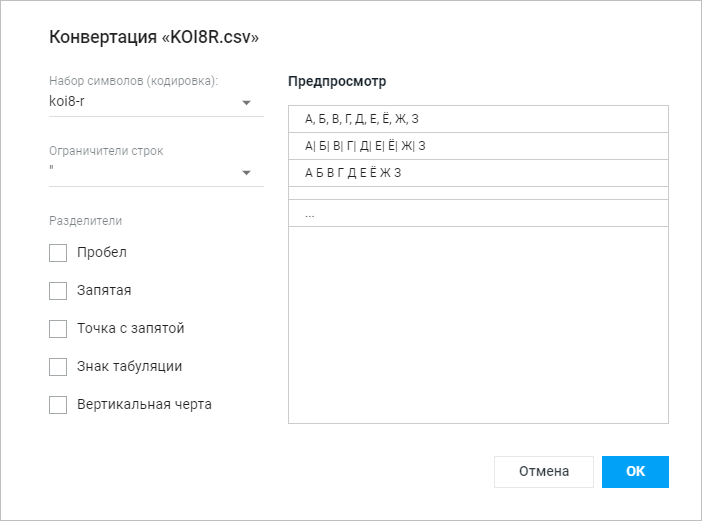
1.Укажите нужные параметры, выбрав из выпадающих списков тип кодировки и ограничитель для разделения строк.
2.Установите нужные флажки для настройки разделителя столбцов.
3.Нажмите ОК.
Документ будет сконвертирован во внутренний формат с учетом указанных параметров и открыт на редактирование в новой вкладке браузера.
Объект, открытый пользователем в браузере, остается открытым даже при отсутствии сети. После восстановления связи:
–Откроется папка, которая была открыта до возникновения проблем.
Если местоположение файла или папки не изменилось и сохранены права доступа к ним.
–На экран будет выведено диалоговое окно о недоступности объекта.
Если объект (файл или папка), с которым вы работали, был удален или по какой‑то причине больше недоступен.
Для продолжения работы:
–владельца — нажмите Открыть в корзине, чтобы перейти на объект в разделе Корзина, или Закрыть, чтобы перейти в раздел Мои файлы. Если папка или файл были окончательно удалены из Корзины, то вы будете перенаправлены в раздел Мои файлы;
–пользователя с отозванными правами — нажмите Закрыть, чтобы перейти в раздел Мои файлы.
Документы во внутренних форматах можно открыть из хранилища в настольных редакторах МойОфис, если эта функция была включена администратором в настройках.
