Установить надстройку
- Общее
- Установка и запуск
- Интерфейс
- Главное окно
- Основное меню
- Панель инструментов
- Изменить режим отображения
- Скрыть или отобразить названия групп инструментов
- Скрыть или отобразить содержимое групп инструментов
- Настроить состав группы инструментов «Избранное»
- Добавить элемент
- Изменить кнопку для выполнения макрокоманды
- Переместить элемент
- Удалить элемент
- Очистить «Избранное»
- Скрыть или отобразить группу инструментов «Избранное»
- Панель быстрых действий
- Рабочая область
- Боковые панели
- Строка состояния
- Язык приложения
- Тема оформления
- Действия с файлами
- Создать файл
- Создать шаблон файла
- Создать файл из шаблона
- Открыть файл
- Файл в формате DOC
- Файл доступен только для просмотра
- Файл используется другим приложением или пользователем
- Открыть недавние документы
- Отправить файл по почте
- Распечатать документ
- Сохранить файл
- Автовосстановление документов
- Закрыть файл
- Работа с текстом
- Ввод текста
- Специальные символы
- Текущая дата или время
- Проверка правописания
- Исправить орфографические ошибки
- Добавить слово в словарь
- Подключить сторонние словари
- Удалить слово из словаря
- Поиск и замена данных
- Перемещение текста
- Удаление текста
- Форматирование текста
- Стили текста и нумерация заголовков
- Открыть панель «Стили»
- Применить стиль
- Создать стиль
- Редактировать стиль
- Нумерация заголовков
- Включить или отключить нумерацию заголовков
- Настроить нумерацию по шаблону
- Изменить нумерацию заголовков
- Ограничения
- Удалить стиль
- Непечатаемые символы
- Шрифт
- Размер шрифта
- Оформление текста
- Цвет текста
- Выбрать цвет в представленных наборах цветов
- Указать код цвета вручную
- Скопировать цвет с помощью пипетки
- Цвет выделения текста
- Выравнивание и интервалы
- Выравнивание по горизонтали
- Выравнивание по вертикали
- Междустрочный интервал
- Межсимвольный интервал
- Интервалы и отступы для абзацев
- Поворот текста
- Списки
- Создать список
- Изменить стиль списка
- Продолжить нумерованный список
- Начать новый нумерованный список
- Задать начальное значение нумерованного списка
- Изменить формат номера
- Изменить формат маркера
- Форматировать символ номера или маркера
- Настроить отступы
- Изменить уровень вложенности
- Копировать и вставить список
- Преобразовать список в текст
- Копировать и вставить форматирование
- Правила копирования и вставки форматирования
- Копировать и вставить форматирование
- История копирования форматирования
- Очистить форматирование
- Ссылки
- Оглавление
- Вставить оглавление
- Добавить уровень оглавления
- Изменить стиль заголовков для уровня оглавления
- Удалить уровень оглавления
- Скрыть или отобразить номера страниц
- Форматировать оглавление
- Удалить оглавление
- Ссылки
- Вставить ссылку на веб-страницу или адрес электронной почты
- Вставить ссылку на файл
- Быстрая вставка ссылки
- Перейти по ссылке
- Копировать ссылку
- Редактировать ссылку
- Удалить ссылку
- Сочетания клавиш
- Перекрестные ссылки
- Сноски
- Вставить сноску
- Перейти к сноске
- Копировать, вырезать и вставить сноску
- Редактировать и форматировать сноску
- Удалить сноску
- Закладки
- Таблицы
- Вставить таблицу
- Вставить вложенную таблицу
- Вставить таблицу как изображение
- Вставить строки
- Вставить столбцы
- Редактировать содержимое таблицы
- Выделить ячейки
- Выделить столбец или строку
- Выделить таблицу
- Цвет заливки ячеек
- Заливка ячеек цветом
- Выбрать цвет в представленных наборах цветов
- Указать код цвета вручную
- Скопировать цвет с помощью пипетки
- Отменить заливку
- Границы ячеек
- Изменить параметры границ
- Выбрать цвет в представленных наборах цветов
- Указать код цвета вручную
- Скопировать цвет с помощью пипетки
- Применить стиль границ предыдущей таблицы
- Удалить границы
- Выравнивание таблицы
- Обтекание текстом
- Изменить размер столбца или строки
- Указать точный размер ячеек
- Объединить ячейки
- Разделить ячейку
- Повторить заголовок на каждой странице
- Преобразовать текст в таблицу
- Преобразовать таблицу в текст
- Удалить столбцы или строки
- Удалить таблицу
- Изображения
- Вставить изображение
- Заменить изображение
- Изменить размер изображения
- Изменить размер изображения с сохранением пропорций
- Изменить размер изображения без сохранения пропорций
- Изменить позицию изображения в тексте
- Переместить изображение
- Переместить с помощью мыши
- Переместить с помощью клавиш клавиатуры
- Указать отступы от левого и верхнего края страницы
- Сохранить изображение
- Удалить изображение
- Фигуры
- Вставить фигуру
- Редактировать фигуру
- Заливка фигуры
- Заливка фигуры цветом
- Выбрать цвет в представленных наборах цветов
- Указать код цвета вручную
- Скопировать цвет с помощью пипетки
- Заливка фигуры изображением
- Отменить заливку
- Контур фигуры
- Выбрать цвет контура фигуры
- Выбрать цвет в представленных наборах цветов
- Указать код цвета вручную
- Скопировать цвет с помощью пипетки
- Выбрать толщину и тип линии контура фигуры
- Применить настройки контура предыдущей фигуры
- Удалить контур фигуры
- Стиль линии
- Выбрать цвет линии
- Выбрать цвет в представленных наборах цветов
- Указать код цвета вручную
- Скопировать цвет с помощью пипетки
- Выбрать толщину и тип линии
- Применить стиль предыдущей линии
- Сбросить настройки стиля линии
- Изменить размер фигуры
- Подогнать размер фигуры под текст
- Изменить длину и угол наклона линии
- Выбрать тип наконечников линии
- Изменить позицию фигуры в тексте
- Переместить фигуру
- Удалить фигуру
- Диаграммы
- Формулы
- Элементы управления
- Описание элементов управления
- Создать элемент управления
- Редактировать элемент управления
- Вырезать, копировать и вставить элемент управления
- Удалить элемент управления
- Поля
- Вставить поле
- Показать или скрыть код поля
- Обновить поле
- Редактировать поле
- Преобразовать поле в текст
- Удалить поле
- Экспресс-блоки
- Правка содержимого
- Выделить все
- Буфер обмена
- Вырезать или копировать данные
- Вставить последние вырезанные или скопированные данные
- Вставить данные из расширенного буфера обмена
- Отмена и возврат действий
- Макет страницы
- Отображение содержимого
- Навигация по документу
- Рецензирование документа
- Исправления
- Отображение и просмотр исправлений
- Перемещение между исправлениями
- Принять и отклонить исправления
- Режим отображения исправлений
- Комментарии
- Добавить комментарий
- Ответить на комментарий
- Перемещение между комментариями и цепочками
- Редактировать комментарий или ответ
- Копировать, вырезать и вставить комментарий или цепочку
- Удалить комментарий или ответ
- Фильтрация исправлений и комментариев
- Аудиокомментарии
- Сравнение документов
- Работа в облаке
- Войти в облако
- Индикатор подключения к серверу и сертификат сервера
- Создать папку или файл
- Открыть файл
- Сохранить файл в облако
- Создать локальную копию файла
- Загрузить файл
- Скачать папку или файл
- Удалить файл
- Восстановить папку или файл
- Настроить общий доступ к файлу
- Отказаться от доступа к файлу
- Выйти из облака
- Средства автоматизации
- Макрокоманды
- Создать макрокоманду
- Найти макрокоманду
- Выполнить макрокоманду
- Редактировать макрокоманду
- Отладить макрокоманду
- Удалить макрокоманду
- Просмотреть код VBA-макроса
- Надстройки
- Защита документа
- Ссылки на образовательные ресурсы
- Дополнительная информация
- Обратная связь
Файл надстройки может располагаться в любой папке на компьютере.
Чтобы выбрать файл надстройки для установки, выполните следующие действия:
1.Откройте окно Управление надстройками одним из следующих способов:
•Во вкладке Макрокоманды нажмите кнопку  Управление надстройками.
•Во вкладке Макрокоманды нажмите на стрелку справа от кнопки Управление надстройками и выполните команду Управление надстройками.
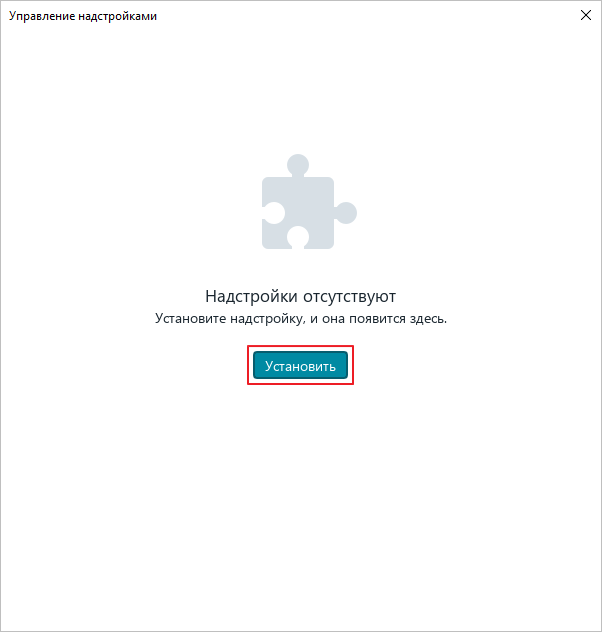
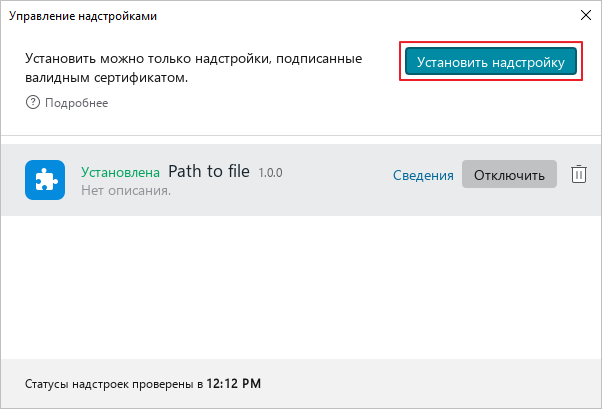
2.В окне Управление надстройками нажмите кнопку Установить / Установить надстройку.
3.В окне файлового менеджера выберите файл надстройки.
Откроется окно Установка надстройки.
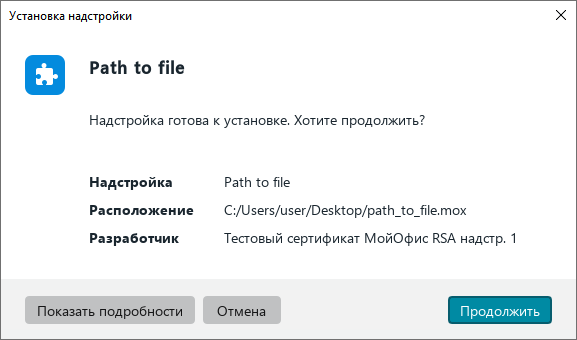
По умолчанию приложение «МойОфис Текст» предусматривает работу только с надстройками, подписанными действительным сертификатом. Невалидные надстройки блокируются, поскольку они являются потенциально опасными для системы.
Если выбранная надстройка невалидна, то в окне Установка надстройки отображается соответствующее сообщение. Чтобы просмотреть подробную информацию об ошибке или сертификате разработчика, нажмите кнопку Показать подробности. Нажмите кнопку Выбрать другую, чтобы выбрать другую надстройку для установки.

Если блокировка невалидных надстроек отключена на уровне администратора, то такие надстройки можно установить аналогично валидным надстройкам.
Если выбранная надстройка валидна, то в окне Установка надстройки отображается сообщение: «Надстройка готова к установке. Хотите продолжить?» . Нажмите кнопку Продолжить.
В окне Лицензионное соглашение внимательно ознакомьтесь с текстом лицензионного соглашения. Если вы согласны с условиями использования программного обеспечения, изложенными в данном документе, нажмите кнопку Принять.
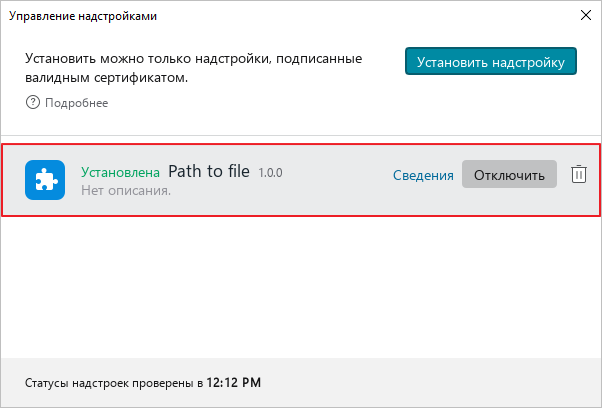
В окне Управление надстройками отобразится строка надстройки. Чтобы просмотреть подробную информацию об установленной надстройке, нажмите в ее строке кнопку Сведения.
При успешной установке в строке надстройки отображается статус «Установлена». Чтобы запустить надстройку, выполните действия, описанные в разделе ниже.
Запустить надстройку