Основные настройки
Чтобы настроить интеграцию на стороне «МойОфис Сквадус», откройте панель администрирования в приложении «МойСквадус» (см. документ «Руководство по администрированию»):
1.Создайте пользователя с ролью bot. Перейдите в раздел Пользователи и добавьте нового пользователя: нажмите Новый и укажите необходимые параметры:
•установите переключатель Подтвержден в положение  .
.
•и выберите роль bot.

Если ранее пользователь с ролью bot уже создавался и был запущен чат по документу, то необходимо использовать учетные данные этого пользователя. Нового пользователя с этой ролью создавать не нужно.
2.Создайте и сохраните токе для пользователя с ролью bot. Выполните вход в приложение «МойСквадус» через учетную запись созданного бота и перейдите на вкладку Настройки > Токены личного доступа и добавьте токен:
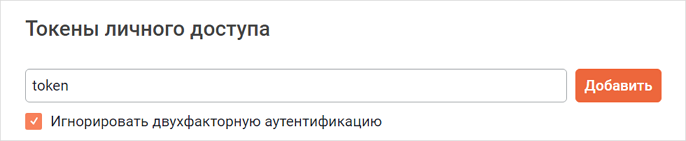
a.Укажите название токена, установите флажок Игнорировать двухфакторную аутентификацию и нажмите Добавить.
b.Подтвердите действие: введите пароль учетной записи и нажмите Подтвердить — появится окно, в котором будут указаны созданный токен и идентификатор пользователя.
c.Сохраните токен — он понадобиться при настройке интеграции на стороне «МойОфис Документы Онлайн».
d.Закройте окно: нажмите Ок.

3.Укажите URL-адрес храниища «МойОфис Документы Онлайн». На панели администрирования перейдите в раздел Общие настройки и укажите URL-адрес в поле Параметры Frame-Ancestors — в домене необходимо указать поддомен docs.

Заполнение домена формата [-<domain_env>].<domain_name> с поддоменом docs
Использование домена зоны [-<domain_env>] зависит от настройки DNS-системы на этапе установки (подробнее см. в документе «МойОфис Сквадус. Серверная часть. Руководство по установке»).
В зависимости от типа записи, указанной при заполнении конфигурационных файлов, необходимо использовать:
–Для записи https://docs.<domain_name> пример https://docs.example.com;
–Для записи https://docs[-<domain_env>].<domain_name> пример https://docs-server.example.com.
4.Настройте параметры интеграции с «МойОфис Документы Онлайн». На панели администрирования перейдите в раздел Интеграция с «МойОфис Документы Онлайн» и укажите параметры в соответствии с таблицей:
Параметр |
Заполнение |
|---|---|
Включить |
Включить интеграцию |
URL-адрес авторизации |
Указать ссылку на поддомен auth «МойОфис Документы Онлайн» в формате: https://auth[-<domain_env>].<domain_name
|
Разрешить делиться вложениями из «МойОфис Документы Онлайн» |
Включить/отключить функцию загрузки файлов из «МойОфис Документы Онлайн» |
Разрешить редактирование вложений из «МойОфис Документы Онлайн» |
Включить/отключить редактирование вложений |
Включить превью вложений из «МойОфис Документы Онлайн» |
Включить/отключить функцию предпросмотра файлов из «МойОфис Документы Онлайн» в сообщениях |
URL адрес ссылок |
Указать ссылку на поддомен links «МойОфис Документы Онлайн» в формате: https://links[-<domain_env>].<domain_name>
|
URL адрес хранилища |
Указать ссылку на поддомен files «МойОфис Документы Онлайн» в формате: https://files[-<domain_env>].<domain_name>
|
URL адрес редактора |
Указать ссылку на поддомен docs «МойОфис Документы Онлайн» в формате: https://docs[-<domain_env>].<domain_name>
|
URL адрес API |
Указать ссылку на поддомен API «МойОфис Документы Онлайн» в формате: https://coapi[-<domain_env>].<domain_name>
|
Путь к токену |
Оставить значение по умолчанию: /oauth2/srv/token |
Токен отправлен на |
Оставить значение по умолчанию: Тело запроса |
Identity Token Sent Via |
Оставить значение по умолчанию: Шапка |
Identity Path |
Оставить значение по умолчанию: /oauth2/srv/identity |
Путь к авторизации |
Указать конечную точку авторизации в формате: /oauth2?next=url/oauth2/srv/authorize где url — ссылка, указанная в поле URL-адрес авторизации |
Область |
Оставить значение по умолчанию: openid |
Имя параметра для токена доступа |
Оставить значение по умолчанию: access_token |
Уникальное значение, которое понадобится при настройке интеграции на стороне «МойОфис Документы Онлайн» Например: squadus-server |
|
Уникальное значение, которое понадобится при настройке интеграции на стороне «МойОфис Документы Онлайн» (длина — не менее 10 символов). Например: Fk5gH04sL7qD8 |
|
Выпадающий список Вид логина |
Выбрать способ перехода к форме авторизации: –Popup — форма для авторизации откроется в новом окне; –Redirect — форма авторизации откроется в текущем окне; |
Текст кнопки |
Указать текст кнопки для перехода к авторизации через «МойОфис Документы Онлайн» |
Цвет текста кнопки |
Указать цвет текста кнопки для перехода к авторизации через «МойОфис Документы Онлайн» |
Цвет кнопки |
Указать цвет кнопки для перехода к авторизации через «МойОфис Документы Онлайн» |
Ключевое поле |
Оставить значение по умолчанию: Имя пользователя |
«Логин» |
Оставить значение по умолчанию: user |
Электронная почта |
Оставить значение по умолчанию: email |
Имени |
Оставить значение по умолчанию: name |
Аватар |
Оставить значение по умолчанию: picture |
Имя поля Роли / Группы |
Оставить значение по умолчанию: roles |
Поле ролей/групп для сопоставления канала |
Оставить значение по умолчанию: groups |
User Data Group Map |
Оставить значение по умолчанию: squadus.bot |
Сопоставление ролей/групп с каналами |
Включить/отключить функцию сопоставления ролей/групп с каналами |
Слияние ролей из SSO |
Включить/отключить функцию слияния ролей из SSO |
Объединить пользователей |
Включить/отключить функцию объединения пользователей |
Показать кнопку на странице входа |
Включить/отключить видимость кнопки на странице входа. В конфигурации с использованием SSO рекомендуется скрыть кнопку входа |
Сопоставление групп OAuth и каналов |
Сопоставить роли «МойОфис Документы Онлайн» с ролями «МойОфис Сквадус» в поле в формате JSON. По умолчанию: { "squadus-admin": "admin", "tech-support": "support" } |
