Настройка «МойОфис Документы Онлайн»
Перед запуском чат-бота убедитесь, что в Системе хранения данных (PGS) включена отправка уведомлений. При отключении чат-бота уведомления должны быть отключены.
Чтобы настроить интеграцию вручную:
1.Откройте окно сервера конфигурации ETCD-browser Системы хранения данных. Адрес ETCD‑browser зависит от выбранного типа установки и указывается при развертывании Системе хранения данных.
2.Перейдите в раздел chatbot: root > nct > co > config > chatbot.
3.Настройте обязательные параметры chatbot в соответствии с требованиями в таблице. Пример заполнения представлен на рисунке ниже.
Параметр |
Описание |
|---|---|
feature.open_document_chat* |
Включение (true) или отключение (false) возможности создавать и открывать чаты по документу в «МойОфис Документы Онлайн» По умолчанию false |
*Если существуют созданные чаты по документу, при установке для переменной feature.open_document_chat значения false чаты сохраняют свою работу без поддержки функциональности чата по документу |
|
messenger |
Название мессенджера, с которым производится интеграция В данном случае SQUADUS |
squadusBot.login |
Имя пользователя-бота, заданное при настройке интеграции на стороне «МойОфис Сквадус» |
squadusBot.server |
Ссылка на стенд «МойОфис Сквадус» без слеша (/) в конце, с https в начале: https://im[-<domain_env>].<domain_name>
|
Токен пользователя-бота, заданный при настройке интеграции на стороне «МойОфис Сквадус» |
|

4.Для остальных параметров chatbot в большинстве случаев используются значения по умолчанию. Описание параметров и требования к заполнению указаны в таблице.
Параметр |
Описание |
|---|---|
chatbot.api.json |
URL-адрес, по которому доступен API чат-бота в формате JSON |
logger.modules.default |
Уровень логирования чат-ботом (по умолчанию info) Логи можно посмотреть в Kibana: ident:co.chatbot.nodejs.chatbot. |
chatbot.base.url |
URL-адрес, по которому доступен чат-бот в формате: https://coapi[-<domain_env>].<domain_name>
|
chatbot.coapi.url |
URL-адрес, по которому чат-бот может обратиться к серверу «МойОфис Документы Онлайн» в формате: https://coapi[-<domain_env>].<domain_name>
|
docker inspect openresty-lb-core-auth
5.Перейдите в раздел root > nct > co > config > wfe и установите значение для переменной deploy.date на 15 дней ранее текущей даты. Пример: сегодня 15 января 2000, нужное значение — 2000-01-01.
6.Нажмите кнопку Send в правом верхнем углу и ожидайте перезапуск чат-бота (обычно менее 1 минуты).
7.Настройте параметры в корневом разделе wfe в соответствии с требованиями, представленными в таблице. Пример заполнения представлен на рисунке ниже.
Параметр |
Описание |
|---|---|
csp_allowed_frame_ancestors.json |
Ссылка на «МойСквадус» в формате: https://im[-<domain_env>].<domain_name>
|
csp_allowed_frame_sources.json |
Ссылка на «МойСквадус» в формате: https://im[-<domain_env>].<domain_name>
|
cors.allowed_origins.json |
Ссылка на «МойСквадус» в формате: https://im[-<domain_env>].<domain_name>
|
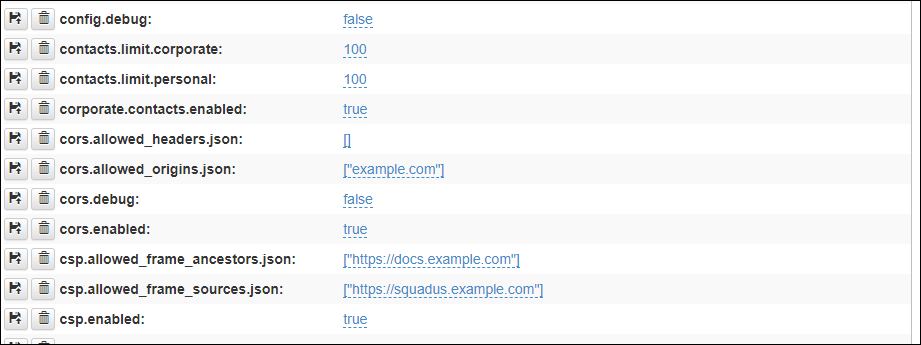
8.Перейдите в раздел wfe > oauth2_clients и добавьте новое свойство: нажмите Add Property и укажите в появившихся полях параметры в соответствии с таблицей. Пример заполнения представлен на рисунке ниже.
Параметр |
Описание |
|---|---|
Значение параметра Идентификатор, заданное при настройке интеграции на стороне «МойОфис Сквадус» |
|
Enter Property value |
Объект с параметрами client_secret и redirect_uri в формате: { "client_secret": "1234567890", "redirect_uri": "https://im[-<domain_env>].<domain_name>/_oauth/private_cloud" }
|
Значение параметра Секрет, заданное при настройке интеграции на стороне «МойОфис Сквадус» |
|
redirect_uri |
Обратный адрес — должен совпадать с адресом из начала настроек интеграции с «МойОфис Документы Онлайн» на панели администрирования «МойСквадус»: https://im[-<domain_env>].<domain_name>/_oauth/private_cloud
|

9.Вы можете включить оповещение пользователей об изменениях документах, на которые они подписаны, а также о запросах и выдаче прав доступа к файлам. Оповещения будут приходит в «МойСквадус». Пользователи смогут настроить способ уведомления в своем профиле. Для включения и отключения оповещений:
a.Перейдите в раздел root > nct > co > config > nm.
b.Установите для переменной chatbot.enabled значение true или false. Перезагрузится сервис NM.
