Проверка интеграции с почтовой системой
Перед проверкой следует настроить собственный почтовый сервер для отправки уведомлений (по SMTP) или установить и настроить почтовую систему PSN.
Проверка интеграции с почтовым клиентом включает в себя проверку:
–наличия иконок приложений на главной странице;
–наличия иконок в меню выбора приложений;
–отправки и получения почтовых уведомлений;
–SMTP-настройки;
–виджета.
Для проверки наличия иконок приложений на главной странице следует:
–открыть страницу авторизации auth.[-<domain_env>.]<domain_name>;
–ввести имя пользователя и пароль;
–новым пользователям необходимо ознакомиться с лицензионным соглашением и принять его, нажав соответствующую кнопку;
–после авторизации на открывшейся главной странице выбрать любую иконку и нажать на нее левой кнопкой мыши:

–при корректной работе откроется приложение соответствующее иконке (Почта/Календарь/Контакты — в зависимости от почтового клиента).
Для проверки наличия иконок приложений в меню выбора приложений следует:
–открыть страницу файлового менеджера;
–нажать на кнопку Документы в правом верхнем углу страницы;
–выбрать приложение для проверки (Почта/Календарь/Контакты — в зависимости от почтового клиента) и нажать на него левой кнопкой мыши:
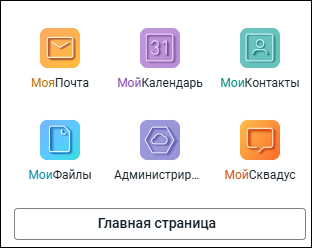
–удостовериться, что соответствущее иконке приложение открывается в новой вкладке.
Для проверки наличия быстрых действий в меню выбора приложений следует:
–перейти в файловый менеджер;
–нажать кнопку Документы в правом верхнем углу;
–в выпадающем меню убедиться, что при нажатии на действие в новой вкладке открывается соответствующая форма (форма создания письма, форма создания встречи):

Для проверки работы почтовых уведомлений и SMTP-настроек используется отправка файла в качестве вложения. Порядок действий:
1.Создать файл.
2.Выбрать созданный файл.
3.Открыть контекстное меню или в выпадающем меню выбрать пункт Отправить по почте.
4.Нажать Отправить мне копию.
5.Нажать Отправить.
6.Дождаться уведомления «Сообщение отправлено».
7.Проверить в почте наличие письма с файлом.
Для проверки работоспособности виджета следует использовать почтовый клиент. Порядок действий:
1.Создать новое письмо в почтовом клиенте.
2.Нажать Прикрепить файлы.
3.Выбрать пункт Загрузить в облако и Прикрепить:
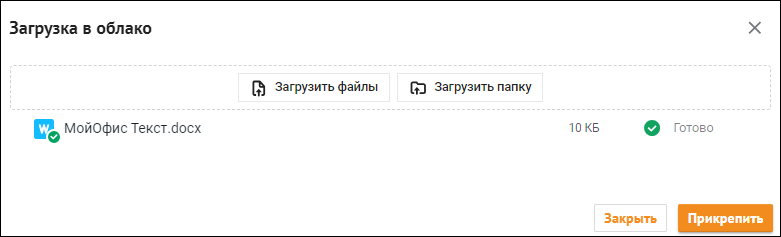
4.Выбрать файл или папку открывшемся окне.
5.Нажать Прикрепить.
6.Проверить в почте наличие письма с файлом.
