Открыть файл или папку
Чтобы открыть файл или папку, нажмите левой кнопкой мыши на название объекта.
Открыть файл или папку также можно из контекстного меню, нажав правой кнопкой мыши по названию объекта в рабочей области или на панели навигации (только для открытой папки). Доступные варианты открытия документов внутренних форматов XODT, XODS, XODP:
•Открыть в редакторе.
Документ откроется в браузере и будет доступен для редактирования (при наличии прав Редактирование и выше), просмотра (при наличии права Просмотр) или комментирования (при наличии права Комментирование) в редакторе.
•Открыть в настольном редакторе.
Документ откроется в настольном редакторе МойОфис (в каком именно редакторе — зависит от формата документа).
Документы во внутренних форматах по умолчанию открываются в редакторе в режиме просмотра (эта функция включена администратором, ее можно отключить в настройках профиля). Если эта функция отключена, документы открываются сразу в режиме редактирования или комментирования.
Чтобы открыть документ на редактирование, в режиме предпросмотра нажмите Открыть в редакторе или выберите пункт Открыть в редакторе в контекстном меню.
Документы в форматах, отличных от внутренних форматов МойОфис, а также от форматов DOCX, XLSX, ODT, ODS, PPTX, ODP, TXT открываются в режиме предпросмотра.
Для редактирования документа нажмите Редактировать копию. Произойдет автоматическая конвертация во внутренний формат и документ откроется в браузере. Сконвертированная копия создается в папке с исходным файлом при наличии у пользователя прав Редактирование и выше на исходный документ. При наличии прав Просмотр или Комментирование — в разделе Мои файлы этого пользователя.
При первом открытии загруженного в облако документа внешнего формата — DOCX, XLSX, ODT, ODS, PPTX, ODP, TXT автоматически создается новая версия документа, в которой сохраняется содержимое исходного файла. В случае некорректного отображения объектов или искажения форматирования документа в редакторах МойОфис, есть возможность выгрузить его исходную версию.
При открытии документа в формате TSV, TAB, SCSV, CSV на экран будет выведено дополнительное диалоговое окно:
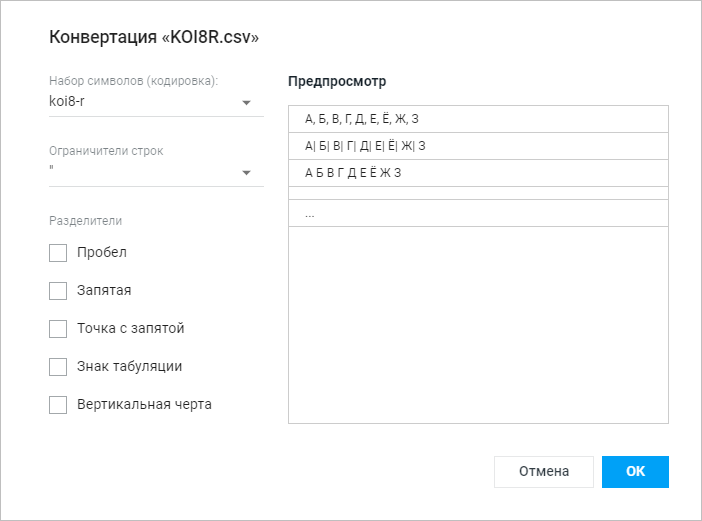
1.Укажите нужные параметры, выбрав из выпадающих списков тип кодировки и ограничитель для разделения строк.
2.Установите нужные флажки для настройки разделителя столбцов.
В правой части формы отображается предварительный макет документа, соответствующий выбранным параметрам.
3.Для завершения операции нажмите ОК.
Документ будет сконвертирован во внутренний формат с учетом указанных параметров и открыт на редактирование в новой вкладке браузера.
Объект, открытый пользователем в браузере, остается открытым даже при отсутствии сети. После восстановления связи:
1.Откроется папка, которая была открыта до возникновения проблем (если местоположение файла или папки не изменилось и у пользователя сохранены права доступа к ним).
2.На экран будет выведено диалоговое окно о недоступности объекта (если файл или папка, с которой пользователь работал, были удалены или по какой-то причине больше недоступны).
Для продолжения работы:
•пользователя с правом Владелец — нажмите Открыть в корзине, чтобы перейти на объект в разделе Корзина, или Закрыть, чтобы перейти в раздел Мои файлы. Если папка или файл были окончательно удалены из Корзины, то пользователь будет перенаправлен в раздел Мои файлы;
•пользователя с отозванными правами — нажмите Закрыть, чтобы перейти в раздел Мои файлы.
Документы во внутренних форматах можно открыть из хранилища в настольных редакторах МойОфис, если эта функция была включена администратором в настройках «МойОфис Документы Онлайн».
Открыть файл на предпросмотр
Выберите файл в списке объектов и на панели инструментов нажмите  Еще >
Еще >  Предпросмотр или выберите Предпросмотр из контекстного меню.
Управление файлами в режиме предпросмотра осуществляется при помощи элементов интерфейса, расположенных в верхней и нижней частях экрана:
• Печать — распечатать файл (отображается, если администратором не установлен запрет);
Печать табличных документов внутреннего формата производится с автоматической разбивкой на печатные страницы. Для управления разбиением на печатные страницы воспользуйтесь редактором табличных документов.
• Скачать — скачать файл (отображается, если администратором не установлен запрет);
• Поиск — открыть панель поиска данных в документе;
Кнопка отображается при просмотре текстовых документов, электронных таблиц и презентаций (кнопка неактивна при просмотре файлов в форматах XODP и XOTP).
•
 — вывести на экран предыдущий или следующий файл из списка в «МоиФайлы»;
•кнопка Открыть в редакторе — открыть документ для редактирования (при наличии прав Редактирование и выше), просмотра (при наличии права Просмотр) или комментирования (при наличии права Комментирование) в редакторе;
Кнопка отображается только для документов в форматах, доступных для редактирования.
•кнопка Редактировать копию — конвертировать копию просматриваемого документа внешнего формата во внутренний и открыть документ для редактирования или комментирования в редакторе;
Кнопка отображается только для документов внешнего формата.
• Закрыть — закрыть файл, открытый для предпросмотра.
Выйти из режима предпросмотра можно при помощи клавиши Esc на клавиатуре.
•информационное поле, которое содержит номер текущей страницы и общее количество страниц в документе, открытом на предпросмотр;
Для электронных таблиц доступен выбор листа, отображаемого на предпросмотре (при наличии нескольких листов).
•
 — уменьшить или увеличить масштаб отображения документа на предпросмотре.
Для аудио- и видеофайлов поддерживается функция просмотра, прослушивания, перемотки и скачивания записи.
Для электронных таблиц есть строка просмотра полного содержимого ячейки, а также возможность просмотра заметок к ячейкам. Для просмотра заметки наведите курсор мыши на ячейку с заметкой (отмечены небольшим зеленым треугольником в правом верхнем углу). Для ячеек с формулами отображается результат вычисления, а не сама формула.
При предпросмотре текстовых документов внешних форматов (например, DOC, DOCX, ODT, ODS, TXT), табличных документов внешних форматов и табличных документов внутреннего формата (XODS) может быть выделен текст и скопирован в буфер обмена без форматирования.
Если в момент предпросмотра документ был отредактирован другим пользователем, на экран будет выведено уведомление о наличии новой версии страницы.
