Просмотреть задачу
Чтобы просмотреть сведения о задаче:
1.На экране Задачи нажмите кнопку  . Откроется боковая панель со списками задач.
2.Выберите сводный список или пользовательский список, в котором была создана задача.
3.В списке выберите нужную задачу.
Откроется экран просмотра задачи:
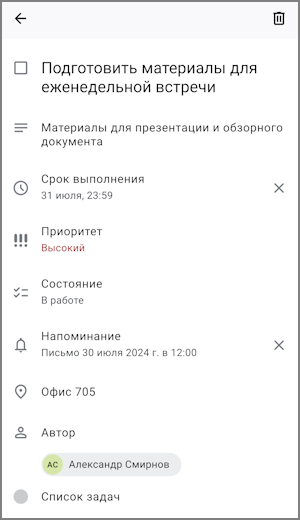
Экран просмотра задачи
В зависимости от сервера, к которому подключена ваша учетная запись, и сведений, добавленных автором задачи, на экране просмотра задачи могут отображаться следующие данные:
–Флажок статуса выполнения задачи:  — выполнена,
  — не выполнена. Вы можете изменить статус, коснувшись флажка.
–Название задачи.
– Описание: описание задачи. Если описание длинное, часть текста скрывается. Вы можете раскрыть весь текст, нажав Далее.
– Срок выполнения: крайний срок выполнения задачи. У просроченной задачи (т.е. задачи, у которой прошел срок выполнения, при этом она не была переведена в статус Выполнена или Отменена) дата в поле Срок выполнения и в поле Напоминание выделяется красным цветом.
– Приоритет: приоритет задачи — Низкий, Обычный, Высокий или Не установлен.
– Автор: пользователь, создавший задачу.
–При подключении к серверу МойОфис Почта отображаются поля:
• Состояние: статус выполнения задачи — К исполнению, В работе, Выполнена или Отменена.
• Напоминание: напоминание о задаче.
• Место: сведения о месте выполнении задачи.
–При подключении к серверу Mailion отображаются поля:
• Прогресс: статус выполнения задачи в процентах от 0 до 100.
• Исполнители: список исполнителей задачи, назначенных автором.
– : индикатор и название списка, в котором была создана задача.
Чтобы вернуться к списку задач, нажмите кнопку  или смахните экран вправо.
