Настроить событие
Отредактировать событие может только автор события или пользователь, которому был предоставлен доступ к календарю и соответствующие права.
Участник события может только установить напоминание о событии.
Редактировать событие
Чтобы отредактировать созданное вами событие:
1.На экране Календарь, на временной сетке, выберите нужное событие. Откроется экран просмотра события.
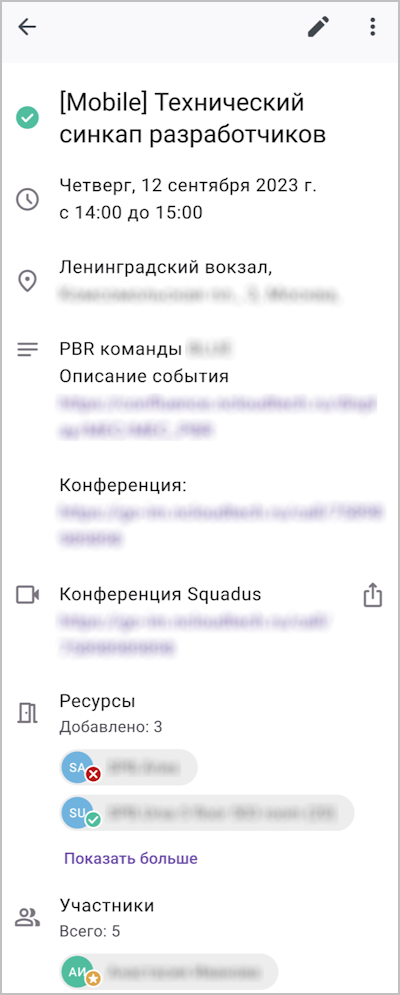
2.Нажмите кнопку  на верхней панели.
3.Если событие повторяющееся, выберите нужный вариант редактирования: Только это событие, Это и последующие события (только при подключении к серверу Mailion) или Всю серию событий. Откроется экран Редактирование.
4.На экране редактирования события измените нужные параметры события:
•Тема (обязательно): введите краткое описание или тему события.
• Участники: добавьте участников события с помощью автозаполнения. Если контакта нет в ваших адресных книгах, введите адрес получателя полностью. При сохранении события участникам будет отправлено письмо с приглашением на событие.
• Весь день: установите переключатель в положение
  , если событие продолжается весь день. Это событие будет отображаться наверху временной сетки. При этом будет невозможно установить время начала и окончания события.
•Начало и Конец: выберите дату и время начала и окончания события.
•Планировщик: выберите в планировщике время события с учетом занятости приглашенных участников.
• Повтор: установите периодичность повтора события.
• Место: введите место проведения события.
• Описание: введите нужные сведения о событии и добавьте ссылки.
• Конференция: добавьте ссылку на конференцию в поддерживаемом сервисе видеосвязи. Ссылку можно скопировать, открыть в браузере или отправить контакту. Для правильной работы конференц-связи почтовый сервер должен быть корректно настроен администратором.
• Ресурсы: введите название комнаты для конференций или выберите ее из списка ресурсов.
• Напоминания: добавьте одно или несколько напоминаний о событии.
• Статус: выберите статус занятости, который вы будете иметь во время события: Свободен или Занят.
3.Нажмите кнопку  на верхней панели.
Событие будет добавлено в календарь.
Вы можете покинуть экран редактирования события без сохранения изменений с помощью кнопки  на верхней панели.
