Подписать документ
Этот раздел актуален только для продукта МойОфис Документы Настольные и МойОфис Образование. Для продукта МойОфис для дома информация может отличаться.
В настоящее время приложение «МойТекст» поддерживает подписание документа только одной подписью. Подписание документа несколькими подписями в текущей версии приложения недоступно.
Электронной подписью можно подписать локальный документ в формате DOCX, ODT или XODT.
Перед тем, как подписать документ, убедитесь, что его содержимое является окончательным. После подписания любые изменения в документе потребуют его повторной подписи.
Чтобы подписать документ, выполните следующие действия:
- Сохраните документ.
- Выполните команду подписания документа одним из следующих способов:
- Во вкладке Защита нажмите кнопку Подписать документ.
- С помощью панели быстрых действий выполните команду Подписать документ.
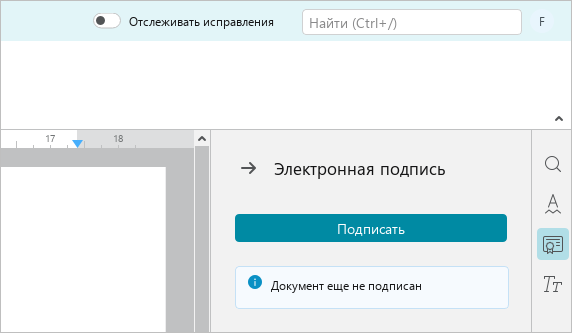
- Если документ был подписан и подпись была удалена, но документ не был закрыт, откройте панель Электронная подпись и нажмите кнопку Подписать.
- В окне с сообщением «Документ сохранен и готов для подписания» нажмите кнопку Продолжить.
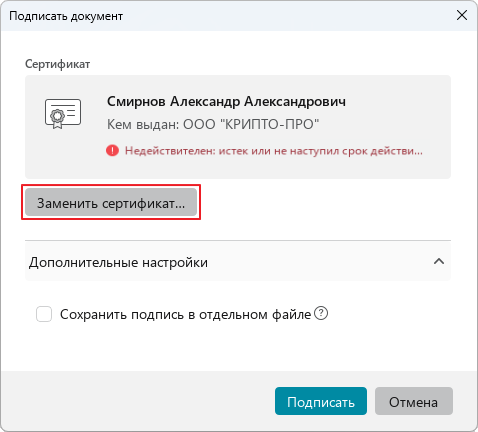
- В окне Подписать документ:
- Если сертификат не выбран, нажмите кнопку Выбрать сертификат.

- Если сертификат выбран, но требуется выбрать другой, нажмите кнопку Заменить сертификат.
- В окне Выбор сертификата:
- Выберите действующий сертификат электронной подписи. Если требуется просмотреть информацию о сертификате, нажмите в его строке кнопку Сведения.
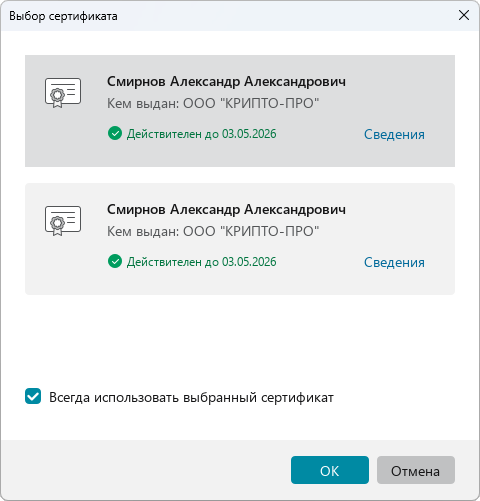
- Если в будущем для подписи документов следует использовать только этот сертификат, поставьте флажок Всегда использовать выбранный сертификат.
- Нажмите кнопку ОК.
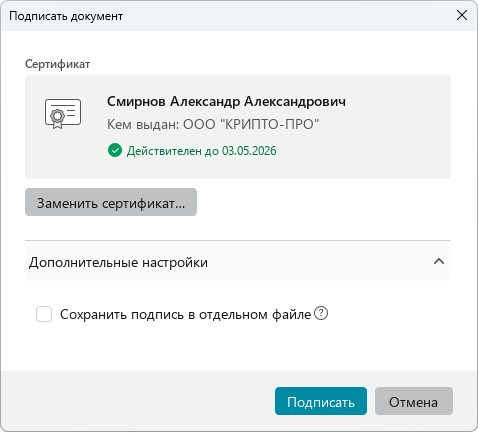
- В окне Подписать документ:
- Если документ требуется подписать отсоединенной подписью, поставьте флажок Сохранить подпись в отдельном файле.
- Нажмите кнопку Подписать.
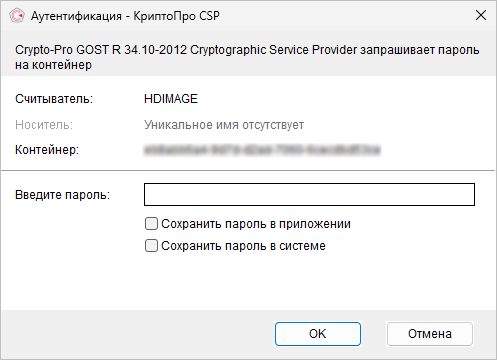
- В окне Аутентификация - КриптоПро CSP:
- Введите пин-код на носитель или пароль на контейнер электронной подписи.
- Нажмите кнопку ОК.
Подробное описание работы с окном Аутентификация - КриптоПро CSP см. в документации «КриптоПро».
После подписания документа автоматически развернется панель Электронная подпись.