Настроить шифрование
При подключении к серверу Mailion есть возможность работы с сертификатами SSL, подписанными локальным удостоверяющим центром, для сквозного шифрования вашей почты.
Добавление сертификата SSL в приложение обеспечивает безопасную передачу данных между вашим устройством и почтовым сервером, активируя шифрование. Это защищает ваши письма и личные данные от перехвата и чтения третьими лицами. Сертификат также подтверждает подлинность почтового сервера, что помогает избежать подключения к мошенническим ресурсам.
Установить сертификат
Чтобы добавить сертификат SSL в приложение:
- На экране Настройки, под заголовком Защита данных нажмите кнопку Сертификаты. Откроется экран Сертификаты.
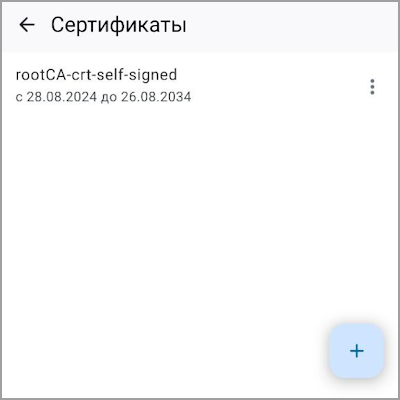
- Нажмите кнопку +. Откроется системное приложение для выбора файла.
- Выберите файл сертификата на вашем устройстве и подтвердите установку сертификата.
Сертификат будет установлен в приложение. Если после добавления сертификата вы обновили приложение, вам может потребоваться добавить сертификат заново.
Просмотреть данные сертификата
Чтобы просмотреть исходные данные установленного сертификата:
- На экране Сертификаты, в строке нужного сертификата нажмите кнопку
 . Откроется меню действий с сертификатом.
- В меню выберите пункт Сведения. Откроется экран Сведения.
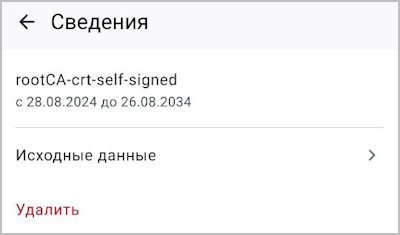
- На экране Сведения коснитесь строки Исходные данные.
Откроется экран с исходными данными сертификата.
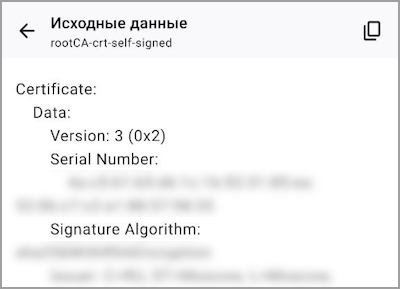
Вы можете скопировать данные в буфер обмена, нажав кнопку  на верхней панели.
Удалить сертификат
Чтобы удалить установленный сертификат:
- На экране Сертификаты, в строке нужного сертификата нажмите кнопку . Откроется меню действий с сертификатом.
- В меню выберите пункт Удалить и подтвердите действие.
Сертификат будет удален из приложения.