Просмотреть цепочку писем
В Списке писем, кроме мини-панелей писем, могут находиться мини-панели цепочек писем.
Цепочка писем — это несколько писем, связанных между собой командами Ответить или Ответить всем и упорядоченных в хронологической последовательности. Цепочка писем представляет собой переписку пользователей по какому-то вопросу.
Объединение писем в цепочки — способ организации писем в почтовом ящике, который пользователь может включить или отключить настройкой почты Группировать письма с одной темой в цепочки. По умолчанию эта настройка выключена, письма не группируются в цепочки.
Цепочка может содержать от двух до ста писем. Если переписка продолжается, сто первое письмо становится первым письмом новой цепочки.
Письма встраиваются в цепочку независимо от того, в какой папке почтового ящика пользователя они находятся (включая черновики), за исключением папок Корзина и Спам. Удаленные и помеченные как спам письма перестают отображаться в цепочках, но их можно найти по отдельности в своих папках.
Мини-панель цепочки имеет те же элементы, что мини-панель письма. Однако, в отличие от обычного письма, на мини-панели цепочки справа от заголовка отображается счетчик, показывающий количество писем в цепочке. На мини-панели цепочки выводятся параметры последнего (по времени получения) письма цепочки, которое находится в текущей папке.
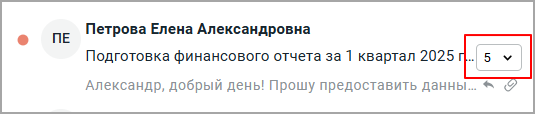
Просмотреть список писем цепочки
Чтобы развернуть цепочку, т. е. увидеть входящие в состав цепочки письма, щелкните левой кнопкой мыши по счетчику писем на мини-панели цепочки. Ниже мини-панели цепочки будут отображены мини-панели всех писем цепочки в хронологическом порядке (в порядке времени их получения сервером).

Сортировка и изменение порядка расположения писем в Списке писем не влияют на порядок писем в цепочке.
Если вы создали ответ на письмо, но не отправили его, черновик письма, сохраненный в папку Черновики, также будет встроен в цепочку. Он будет находиться в цепочке над письмом, на которое вы отвечали, и будет иметь отметку Черновик.
Мини-панели писем, входящих в состав цепочки, несколько отличаются от мини-панели обычного письма: они имеют аватар меньшего размера и на них нет темы письма. Но они позволяют выполнить с письмом те же операции, что и мини-панели обычного письма (см. ниже Действия с письмами цепочки).
Чтобы свернуть цепочку, щелкните левой кнопкой мыши по счетчику на мини-панели цепочки, входящие в состав цепочки письма перестанут отображаться.
Прочитать письма, входящие в состав цепочки
Чтобы открыть цепочку писем для просмотра в Области чтения, выделите мини-панель цепочки щелчком левой кнопкой мыши в любом месте мини-панели, кроме аватара. Мини-панель цепочки будет окрашена акцентным цветом раздела Почта, а в Области чтения появятся заголовки всех писем цепочки в таком же порядке, как в Списке писем. При этом последнее в текущей папке (по времени получения) письмо будет развернуто, а остальные письма будут представлены заголовками.

Чтобы раскрыть для просмотра любое другое письмо цепочки, нажмите на кнопку  в заголовке письма. Чтобы свернуть развернутое письмо в заголовок, нажмите кнопку
  в левом верхнем углу блока адресных полей письма.
Если цепочка писем в Списке писем развернута, для открытия цепочки в Области чтения можно выделить мини-панель любого входящего в нее письма. В Области чтения появятся все письма цепочки, но развернуто будет выделенное письмо.
Для просмотра текста другого письма цепочки выделите это письмо в Списке писем. Фокус в Области чтения будет перемещен на выделенное письмо, а заголовок выделенного письма будет раскрыт — письмо будет раскрыто для просмотра.
Под текстом писем цепочки отображается кнопка Показать всю переписку, которая позволяет развернуть для просмотра цитаты предыдущих писем переписки.
Действия с письмами цепочки
В Списке писем пользователь может:
- выполнить действия с цепочкой целиком (всеми письмами, которые входят в состав цепочки), используя мини-панель цепочки;
- развернуть цепочку и выполнить действия с отдельными письмами, которые входят в ее состав.
В Области чтения выполнить действия со всеми письмами цепочки позволяет панель инструментов Области чтения, а выполнить действия с письмами цепочки по-отдельности позволяет панель инструментов, которая есть в заголовке каждого письма.
Выполнение действий с цепочками писем и отдельными письмами, входящими в состав цепочек, подробно описано в разделах про выполнение действий с письмами:
- Выбрать письма цепочки;
- Отметить письма цепочки прочитанными или непрочитанными;
- Отметить письма цепочки флагом;
- Отметить письма цепочки как спам;
- Ответить на письмо, входящее в состав цепочки;
- Переслать письмо, входящее в состав цепочки;
- Переместить письма цепочки;
- Удалить письма, входящие в состав цепочки.