Переместить папку
Папку, созданную вручную, можно переместить в любую другую папку, кроме папок Черновики и Спам.
Перемещение папки можно выполнить следующими способами:
- перетаскиванием мышью;
- с помощью команды меню действий с папкой.
Переместить папку мышью
Чтобы переместить папку мышью:
- На Панели навигации выберите папку, которую требуется переместить.
- Удерживая нажатой левую кнопку мыши, переместите папку на заголовок целевой папки на Панели навигации. Папки, в которые можно переместить другие папки, при наведении курсора выделяются зеленым цветом.
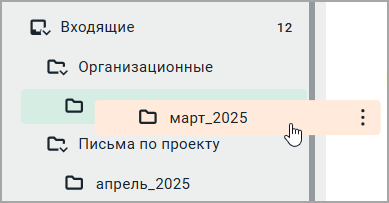
- Отпустите левую кнопку мыши.
Папка будет вложена в указанную папку.
Переместить папку командой меню
Чтобы переместить папку с помощью команды меню:
-
Откройте меню действий с папкой, которую требуется переместить, любым из способов:
- На Панели навигации наведите курсор на папку и нажмите появившуюся справа кнопку
 ;
; - Щелчком правой кнопки мыши по названию папки откройте контекстное меню.
- На Панели навигации наведите курсор на папку и нажмите появившуюся справа кнопку
-
Выберите в меню команду Переместить.
-
В открывшемся окне укажите папку, в которую нужно выполнить перемещение. Вы можете выбрать одну из существующих папок или создать новую папку и выбрать ее:
- Чтобы указать существующую папку, выберите ее в дереве папок. Кнопка Переместить станет активной.
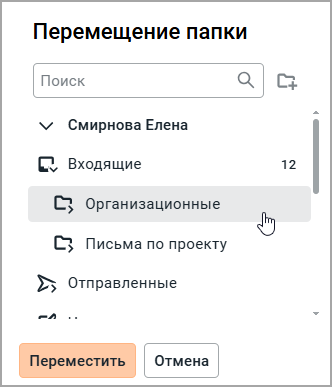
-
Чтобы создать и выбрать новую папку:
a. В дереве папок выберите папку, в которой необходимо создать новую папку. Станут активными кнопка
 и кнопка Переместить.
b. Нажмите кнопку .
c. В появившемся поле ввода укажите название новой папки.
d. Нажмите на клавишу Enter либо щелкните левой кнопкой мыши за пределами поля ввода.
e. Выберите созданную папку в дереве папок.
и кнопка Переместить.
b. Нажмите кнопку .
c. В появившемся поле ввода укажите название новой папки.
d. Нажмите на клавишу Enter либо щелкните левой кнопкой мыши за пределами поля ввода.
e. Выберите созданную папку в дереве папок.
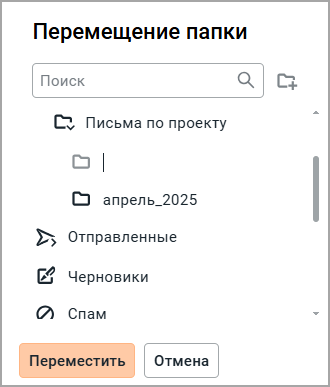
- Нажмите кнопку Переместить. Папка будет вложена в указанную вами папку.
Папку нельзя переместить саму в себя.