Установка надстройки
Для установки надстройки необходимо выбрать пункт Управление надстройкамив меню Макрокоманды редактора.
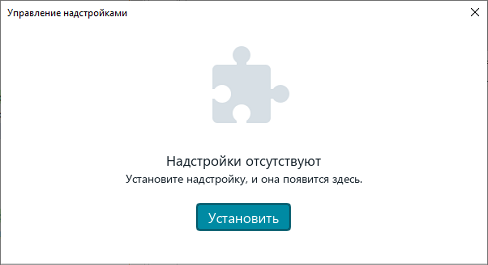
Если надстройки ранее не устанавливались, то в окне Управление надстройками отображается сообщение об отсутствии надстроек и кнопка Установить (см. Рисунок).
Если в редакторе уже были установлены надстройки, то в окне Управление надстройками отобразится список ранее установленных надстроек (см. Рисунок).
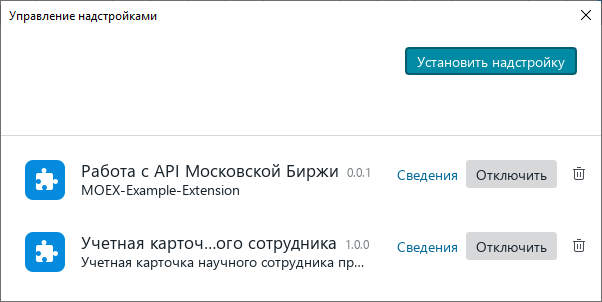
Для установки надстройки следует нажать кнопку Установить надстройку, на экране отобразится окно проводника для выбора файла MOX устанавливаемой надстройки.
После выбора файла надстройки на экране откроется диалоговое окно Установка надстройки. Если в окне отображается сообщение «Надстройка готова к установке. Хотите продолжить?», то это значит, что автором надстройки является проверенный разработчик и надстройка подписана действующим сертификатом (см. Рисунок).

При нажатии на кнопку Показать подробности в окне установки надстройки на экране возникает диалог с описанием сертификата надстройки. Доступны следующие поля: Владелец, Издатель, Открытый ключ (см. Рисунок).

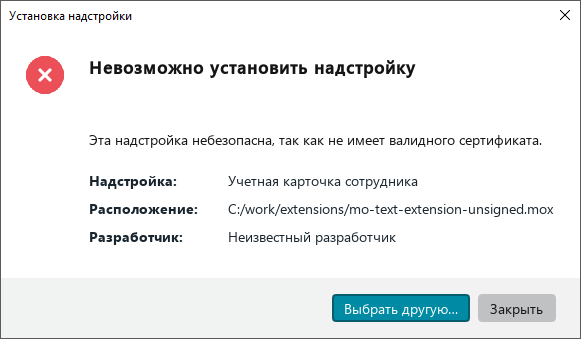
В случае, если возникают проблемы с подписью надстройки (см. раздел Подпись надстройки), в окне отображается сообщение о невозможности установки (см. Рисунок).
Если установка неподписанных надстроек разрешена (см. раздел Подпись надстройки), появится предупреждение (см. Рисунок).

В случае, если надстройка подписана или не подписана, но вы доверяете источнику, следует нажать кнопку Продолжитьв окне установки надстройки. В открывшемся окне Лицензионное соглашение отобразится текст лицензионного соглашения (см. Рисунок).

В случае нажатия кнопки Отказаться установка надстройки прервется, и на экране отобразится окно с сообщением о прерывании процесса установки (см. Рисунок).

В случае согласия с условиями лицензионного соглашения необходимо нажать кнопку Принять, установка надстройки продолжится.
Если выбранная надстройка была установлена ранее, то инициируется процедура обновления надстройки, подробно описанная в разделе Обновление надстройки.
После завершения установки ранее не установленной надстройки в окне Управление надстройками отобразится состояние надстройки «Установлена» (см. Рисунок).

В случае возникновения критической ошибки на экран выводится сообщение и установка надстройки прерывается.
В случае, если надстройка установлена, но является поврежденной, в строке надстройки вместо описания отобразится информация об ошибке, надстройка будет заблокирована и отключена (см. Рисунок), а при нажатии на строку надстройки отобразится окно сообщения об ошибке. Например, это произойдет если версия надстройки несовместима с версией редактора или в коде надстройки присутствуют ошибки.

При нажатии на кнопку Сведения откроется диалоговая панель с более детальным описанием проблемы.