Удаление на рабочем месте с ОС Windows
Удаление ПО «МойОфис» можно выполнить из командной строки в «тихом» режиме или с помощью Панели управления ОС Windows.
Перед удалением ПО «МойОфис» в «тихом» режиме выполните следующие действия:
- Убедитесь, что на рабочем месте пользователя, на котором будет осуществляться удаление ПО «МойОфис», разрешен удаленный доступ с правами администратора с рабочего места системного администратора.
- Если при установке ПО «МойОфис» дистрибутив находился в сетевой папке, убедитесь, что данная сетевая папка доступна на рабочем месте пользователя.
- Войдите удаленно с помощью стандартной программы ОС Windows «Подключение к удаленному рабочему столу» на рабочее место пользователя. Подключение необходимо выполнять под учетной записью пользователя с правами администратора.
- Закройте все приложения из состава ПО «МойОфис».
- Завершите работу с другими программами, запущенными на рабочем месте пользователя, так как при удалении ПО «МойОфис» может потребоваться перезагрузка системы.
Для удаления ПО «МойОфис» в «тихом» режиме запустите в командной строке ОС Windows от имени администратора следующую команду:
msiexec.exe /x <PATH_TO_PACKAGE> /qn
Пример:
msiexec.exe /x
"\\10.10.1.1\package\MyOffice_StandardEducation_Documents_Win_<версия_дистрибутива>_x86_64.msi" /qn
При успешном удалении на диске С, в папке Program Files автоматически удалится папка, которая ранее была выбрана для установки ПО «МойОфис».
Удаление ПО «МойОфис» также можно выполнить с помощью Панели управления ОС Windows. Рассмотрим удаление на примере ОС Windows 10.
Чтобы удалить ПО «МойОфис», откройте меню «Пуск» Windows и выберите Панель управления.
В окне Панель управления выберите Программы и компоненты.
В списке программ выберите МойОфис****Образование и нажмите кнопку Удалить.
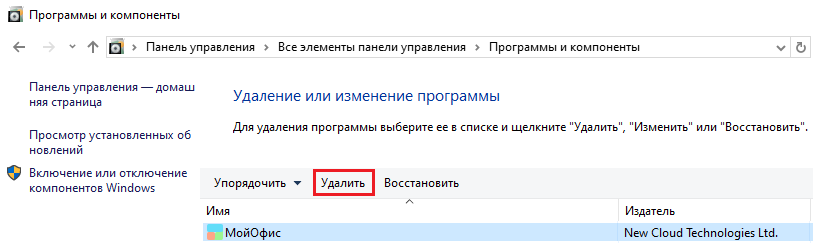
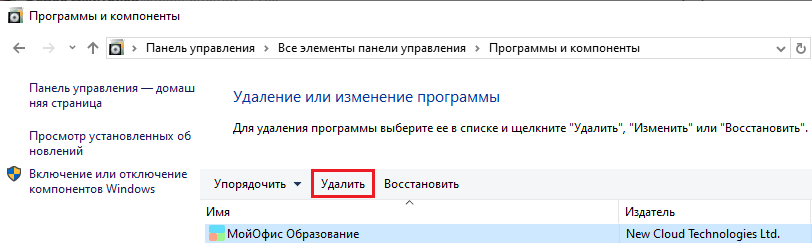
В окне Программы и компоненты нажмите кнопку Да.
На экране отобразится окно с предупреждением о том, что при удалении ПО «МойОфис» может потребоваться перезагрузка системы. Нажмите в данном окне кнопку ОК.
Если при удалении все файлы ПО «МойОфис» доступны, то перезагрузка системы не выполняется.
Если при удалении ПО «МойОфис» какие-либо файлы изначально были заблокированы, то после их разблокировки на экран выводится сообщение о необходимости перезагрузки системы. Например, если при выполнении команды Удалить было открыто одно из приложений из состава ПО «МойОфис», а после вывода соответствующего уведомления данное приложение было закрыто. Нажмите в диалоговом окне кнопку Да и дождитесь окончания процесса перезагрузки.
При успешном удалении ПО строка МойОфис удаляется из списка программ.