Масштаб документа
По умолчанию масштаб документа составляет 100%. При необходимости масштаб можно изменить в большую или меньшую стороны.
Чтобы увеличить или уменьшить текущий масштаб на 10%, выполните одно из следующих действий:
- Во вкладке Вид нажмите кнопку
 Увеличить или
  Уменьшить.
 - В строке состояния нажмите кнопку
 или
или  .
. - При работе в macOS выполните команду главного меню Вид > Масштаб > Увеличить масштаб или Уменьшить масштаб.
- Нажмите клавишу
Ctrl(Windows, Linux) или⌘Cmd(macOS) и прокрутите колесико мыши от себя, чтобы увеличить масштаб, или на себя, чтобы уменьшить масштаб.

Чтобы выбрать значение масштаба из предустановленных значений, выполните следующие действия:
- Во вкладке Вид нажмите кнопку
 Масштаб или в строке состояния нажмите кнопку
  справа от значения текущего масштаба.
 - В выпадающем списке выберите требуемое значение.
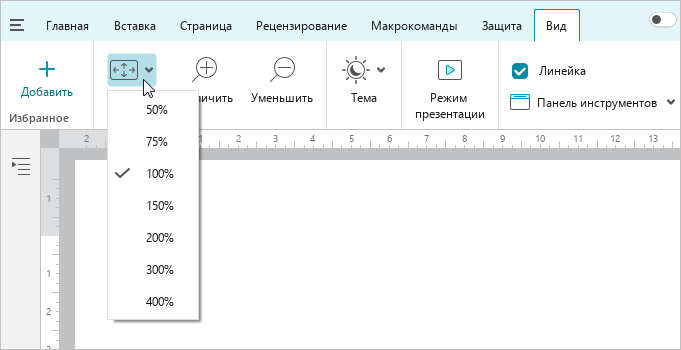

Чтобы установить произвольное значение масштаба, в строке состояния выполните одно из следующих действий:
- Зажав левую кнопку мыши, переместите бегунок вправо или влево, чтобы увеличить или уменьшить масштаб соответственно.

- Выделите значение текущего масштаба, редактируйте его вручную и нажмите на клавишу
Enter.

Чтобы быстро установить масштаб 100%, выполните одно из следующих действий:
- При работе в ОС Windows или Linux нажмите сочетание клавиш
Ctrl+0(ноль). - При работе в macOS выполните команду главного меню Вид > Масштаб > Масштаб 100% или нажмите сочетание клавиш
⌘Cmd+0(ноль).
Информация
Заданный масштаб в текущем документе сохраняется и применяется ко всем документам при открытии.