Удалить столбцы или строки
Чтобы удалить один столбец или строку, выполните следующие действия:
-
Укажите столбец или строку для удаления одним из следующих способов:
- Выделите этот столбец или строку, или диапазон ячеек в этом столбце или строке.
- Установите курсор в ячейке или выделите ячейку в этом столбце или строке.
-
Удалите столбец или строку одним из следующих способов :
- Во вкладке Главная, в группе Таблица нажмите на стрелку справа от кнопки удаления столбцов и строк. Выполните команду Удалить столбец или Удалить строку.
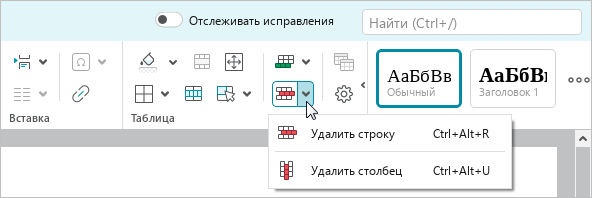
-
Щелчком правой кнопки мыши откройте контекстное меню и выполните команду Удалить столбец или Удалить строку.
-
При работе в macOS выполните команду главного меню Формат > Таблица > Удалить столбец или Удалить строку.
-
Нажмите сочетание клавиш
Ctrl+Alt+U(Windows, Linux) или⌥Option+⌘Cmd+U(macOS), чтобы удалить столбец. Нажмите сочетание клавишCtrl+Alt+R(Windows, Linux) или⌥Option+⌘Cmd+R(macOS), чтобы удалить строку.
Чтобы удалить несколько столбцов или строк, выполните следующие действия:
- Выделите эти столбцы или строки, или ячейки, расположенные в них.
- Удалите столбцы или строки одним из следующих способов :
- Во вкладке Главная, в группе Таблица нажмите на стрелку справа от кнопки удаления столбцов и строк. Выполните команду Удалить столбцы или Удалить строки.
- Правой кнопкой мыши щелкните по любому месту выбранного диапазона и выполните команду контекстного меню Удалить столбцы или Удалить строки.
- При работе в macOS выполните команду главного меню Формат > Таблица > Удалить столбцы или Удалить строки.
- Нажмите сочетание клавиш
Ctrl+Alt+U(Windows, Linux) или⌥Option+⌘Cmd+U(macOS), чтобы удалить столбцы. Нажмите сочетание клавишCtrl+Alt+R(Windows, Linux) или⌥Option+⌘Cmd+R(macOS), чтобы удалить строки.
Чтобы быстро удалить один или несколько столбцов или строк, выполните следующие действия: