Фильтрация исправлений и комментариев
Используя фильтрацию, в документе с большим количеством исправлений и комментариев от различных рецензентов можно настроить отображение:
- правок (исправлений и/или комментариев) от выбранных рецензентов;
- правок по типу:
- исправления: добавление, удаление и/или форматирование данных;
- комментарии.
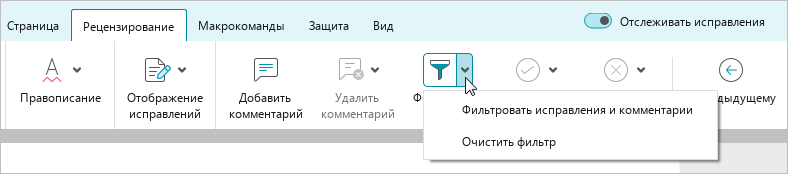
Чтобы открыть окно фильтрации исправлений и комментариев, выполните одно из следующих действий:
- Во вкладке Рецензирование нажмите кнопку
 Фильтровать.
 - Во вкладке Рецензирование нажмите на стрелку справа от кнопки Фильтровать и выполните команду Фильтровать исправления и комментарии .
- При работе в macOS выполните команду главного меню Инструменты > Отображение исправлений и комментариев > Фильтровать исправления и комментарии.
При работе в облаке в окне Фильтровать исправления и комментарии динамически не обновляются данные об изменении состава рецензентов и количества исправлений/комментариев.
Чтобы выбрать одного или нескольких рецензентов, комментарии и/или исправления которых следует отображать в документе:
- В окне Фильтровать исправления и комментарии снимите флажок Выбрать всех.
- Отметьте флажками требуемых рецензентов.
- Если список содержит большое количество рецензентов, используйте строку поиска:
- Введите в строку поиска часть имени или полное имя требуемого рецензента.
- В результатах поиска отметьте флажком этого рецензента .
- При необходимости повторите действия, чтобы найти и отметить других рецензентов.
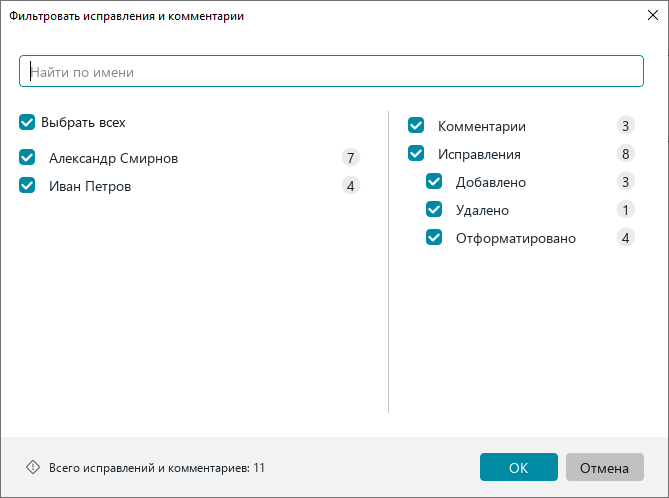
По умолчанию в документе будут отображаться все комментарии и исправления выбранных рецензентов, так как в окне Фильтровать исправления и комментарии установлены следующие флажки:
- Комментарии – отображать все комментарии выбранных рецензентов.
- Исправления – отображать следующие исправления выбранных рецензентов:
- Добавлено – отображать данные, добавленные в текст документа;
- Удалено – отображать данные, удаленные из текста документа;
- Отформатировано – отображать данные, для которых изменилось форматирование.
При необходимости снимите флажки для комментариев и/или исправлений, которые не требуется отображать в документе, и нажмите кнопку OK.
В документе отобразится баннер с сообщением: «Исправления и комментарии отфильтрованы. Исправления: n из N. Комментарии: m из M», где: n и m – количество комментариев и исправлений, отображаемых в документе на данный момент, а N и M – общее количество комментариев и исправлений в документе. Чтобы скрыть баннер, нажмите на нем кнопку  .
.

Чтобы изменить параметры фильтрации:
- Откройте окно Фильтровать исправления и комментарии одним из способов, описанных выше.
- Измените параметры фильтрации так, как описано выше.
- Нажмите кнопку OK.
Чтобы вернуться к отображению исправлений и комментариев всех рецензентов, во вкладке Рецензирование нажмите на стрелку справа от кнопки Фильтровать и выполните команду Очистить фильтр.
Когда в документе настроена фильтрация комментариев и исправлений:
- команды Принять все исправления и Отклонить все исправления применяются только к видимым после фильтрации исправлениям;
- команда Удалить все комментарии применяется только к видимым после фильтрации комментариям.
В таблице представлены сочетания клавиш, которые можно использовать для быстрого перемещения между инструментами окна Фильтровать исправления и комментарии.
| Сочетание клавиш | Описание | |
|---|---|---|
Tab | Перейти к следующему инструменту окна | |
Shift+Tab | Перейти к предыдущему инструменту окна | |
↓ и ↑ | Перейти к следующему/предыдущему пункту списка рецензентов или правок | |
Home | Fn+↑ | Если выделен пункт списка рецензентов или пункт списка правок – перейти к первому пункту этого списка |
End | Fn+↓ | Если выделен пункт списка рецензентов или пункт списка правок – перейти к последнему пункту этого списка |
Пробел | Нажать кнопку OK или Отмена, если она выделена | |
Enter | Нажать кнопку OK | |
Esc | Закрыть окно фильтрации |