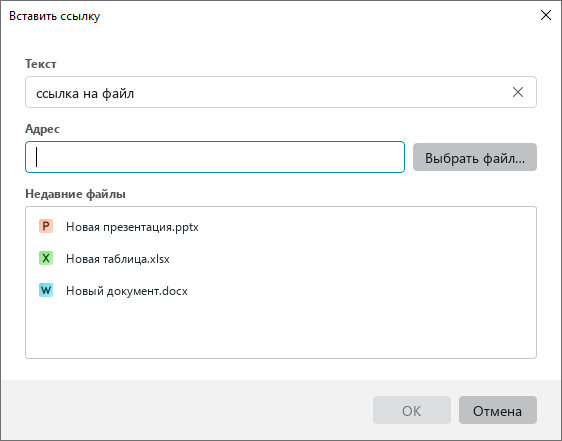
Вставить ссылку на файл
В документ можно вставить ссылку на файл, который расположен на текущем компьютере или в сетевой папке. Ссылка может указывать на файл любого формата.
Ссылка может отображаться в документе в виде:
- Пути к файлу – например,
C:\Users\User\Documents\Файл.docx(ОС Windows) или/Users/User/Downloads/Файл.docx(ОС Linux или macOS). - Текста – например, ссылка на файл . Текст ссылки можно указать или в тексте документа, или и в окне вставки ссылки.
Чтобы добавить в документ ссылку на файл, выполните следующие действия:
-
Укажите место для вставки ссылки одним из следующих способов:
- Чтобы оформить как ссылку напечатанное слово, установите в него курсор или выделите его целиком. Чтобы оформить как ссылку напечатанный фрагмент текста, выделите его целиком.
- Чтобы добавить в документ еще не напечатанное слово или фрагмент текста со ссылкой, установите курсор в требуемое место документа. Если слово или фрагмент текста со ссылкой требуется вставить в пустую ячейку таблицы, выделите эту ячейку или установите в нее курсор.
-
Выполните команду вставки ссылки одним из следующих способов:
- Во вкладке Главная, в группе Вставка нажмите кнопку
 .
. - Во вкладке Вставка нажмите кнопку
 Ссылка.
 - Щелчком правой кнопки мыши откройте контекстное меню и выполните команду Вставить ссылку.
- При работе в macOS выполните команду главного меню Вставка > Ссылка.
- Нажмите сочетание клавиш
Ctrl+K(Windows, Linux) или⌘Cmd+K(macOS).
- Во вкладке Главная, в группе Вставка нажмите кнопку
-
В окне Вставить ссылку выберите файл, на который требуется вставить ссылку, одним из следующих способов:
- Выберите файл из списка Недавние файлы. В этом списке отображаются 50 последних файлов, которые открывались в приложениях «МойТекст», «МояТаблица» и «МояПрезентация».
Совет
В списке Недавние файлы не отображаются файлы, которые открывались из облака. Чтобы вставить ссылку на файл из облака, скопируйте адрес ссылки на этот файл в браузере и вставьте в документ как ссылку на веб-страницу. :::
- Выберите файл с помощью файлового менеджера. Для этого нажмите кнопку Выбрать файл.
- Если ссылка должна отображаться в виде текста и поле Текст не заполнено, введите требуемый текст. По умолчанию в поле Текст автоматически подставляется слово, на котором установлен курсор, выделенное слово или выделенный фрагмент текста.
- Нажмите кнопку OK.