Перекрестные ссылки
Перекрестная ссылка – это ссылка на элемент, который расположен в другой части документа. В приложении «МойТекст» можно создать ссылку на заголовок, пункт нумерованного списка или закладку.
В текущей версии приложения недоступна работа с перекрестными ссылками неподдерживаемого типа (сноска, концевая сноска, рисунок, таблица, формула), созданными в сторонних редакторах.
Чтобы создать перекрестную ссылку, выполните следующие действия:
- Установите курсор в то место документа, куда необходимо вставить перекрестную ссылку.
- Во вкладке Вставка нажмите кнопку
 Перекрестная ссылка. При работе в macOS можно также выполнить команду главного меню Вставка > Перекрестная ссылка.
 - В окне Перекрестная ссылка, в выпадающем списке Тип ссылки выберите тип элемента, на который будет указывать ссылка: Заголовок, Нумерованный список или Закладка. Если требуется установить ссылку на системную закладку, в нижней части окна поставьте флажок Показать системные закладки.
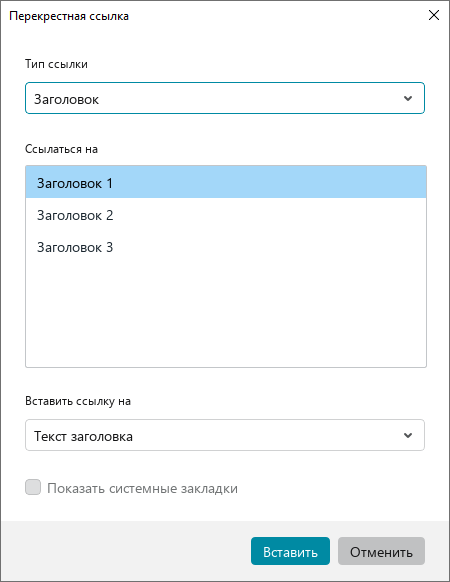
- В поле Ссылаться на выберите конкретный элемент, на который будет указывать ссылка. В данном поле автоматически формируется список всех элементов того типа, который был выбран на предыдущем шаге.
- В выпадающем списке Вставить ссылку на укажите числовое или текстовое значение перекрестной ссылки (см. таблицу). Список значений зависит от типа элемента, выбранного ранее.
- Нажмите кнопку Вставить.
| Элемент | Значение |
|---|---|
| Заголовок |
|
| Нумерованный список |
|
| Закладка |
|
Если перекрестная ссылка установлена некорректно, вместо значения ссылки отображается символ #.
Аналогичным образом вставьте в документ другие перекрестные ссылки.
Окно работы со ссылками не блокирует работу с главным окном приложения. Чтобы закрыть данное окно, нажмите кнопку  в его заголовке.
Обновление перекрестных ссылок осуществляется автоматически.
Чтобы перейти по ссылке, щелкните по ней, удерживая нажатой клавишу Ctrl (Windows, Linux) или ⌘Cmd (macOS).
Чтобы изменить существующую перекрестную ссылку, удалите ее и добавьте новую.
Для удаления перекрестной ссылки:
- Выделите ссылку щелчком мыши.
- Выполните команду удаления одним из следующих способов:
- Во вкладке Главная, в группе Правка нажмите кнопку
 .
. - Правой кнопкой мыши щелкните по ссылке и выполните команду контекстного меню Удалить.
- Нажмите клавишу
Deleteна клавиатуре.
- Во вкладке Главная, в группе Правка нажмите кнопку