Экспресс-блоки
Если в ваших документах есть часто повторяющиеся фрагменты содержимого, то вы можете создать из них экспресс-блоки. Экспресс-блоки позволяют быстро вставлять в документ стандартные фразы договоров, реквизиты, контакты, формулы, таблицы и другие элементы, не создавая их заново.
Экспресс-блоки можно создавать из фрагментов, которые находятся в основной части документа, в колонтитулах или в сносках. Они могут содержать только текст или объект (например, фигуру или изображение) или их комбинацию.
Ограничения:
- Оглавление, поля, перекрестные ссылки, номера страниц и элементы управления не могут входить в экспресс-блоки.
- В экспресс-блок не сохраняются комментарии и закладки из выделенного фрагмента.
- Для сохранения параметров форматирования заголовка, абзаца или списка необходимо выделить непечатаемый символ конца абзаца (¶).
- Для сохранения параметров раздела необходимо выделить разрывы до и после него.
- Если выделены колонки, но не выделены разрывы раздела до и после них, то в экспресс-блок сохраняется текст в одну колонку.
- Экспресс-блок с параметром вставки На новую страницу добавляется В новый абзац при вставке в таблицу, фигуру, колонтитул или сноску, так как в этих объектах не поддерживаются разрывы страниц.
- Экспресс-блоки не сохраняются в шаблон
normal.dot.
Чтобы создать экспресс-блок:
- Выделите фрагмент документа, из которого требуется создать экспресс-блок.
- Выполните команду создания одним из следующих способов:
- Во вкладке Вставка нажмите кнопку
 Экспресс-блоки.
 - Нажмите сочетание клавиш
Alt+F3(Windows, Linux) или⌥Option+F3(macOS). - Если в приложении уже есть коллекция экспресс-блоков, на правой боковой панели нажмите кнопку
 . На панели Экспресс-блоки нажмите кнопку Создать экспресс-блок.
- Во вкладке Вставка нажмите кнопку
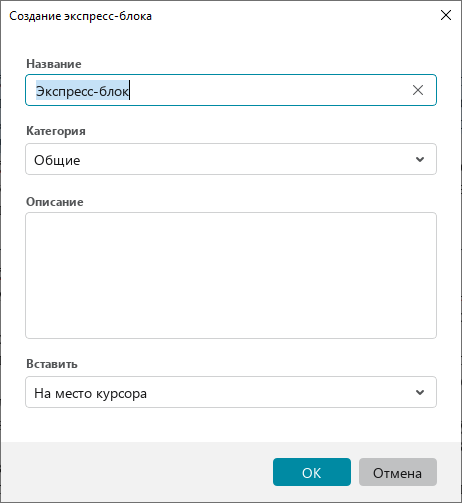
Откроется окно Создание экспресс-блока.
В поле Название по умолчанию подставляются первые 15 символов текста из выделенного фрагмента. При необходимости название можно редактировать.
В выпадающем списке Категория выберите существующую категорию, в которую нужно добавить экспресс-блок, или создайте новую. Чтобы создать новую категорию, выберите Добавить категорию. В окне Добавление категории укажите название новой категории и нажмите кнопку OK.
При создании экспресс-блока можно создать несколько категорий, но сохранится только та категория, в которую добавляется экспресс-блок.
В поле Описание при необходимости введите описание категории.
В поле Вставить укажите, куда должен вставляться экспресс-блок:
- На место курсора – вставлять экспресс-блок в текущее положение курсора.
- В новый абзац – создавать новый абзац и помещать в него экспресс-блок.
- На новую страницу – вставлять разрыв страницы и помещать экспресс-блок в первый абзац новой страницы.
Нажмите кнопку OK.
Для работы с экспресс-блоками предназначена панель Экспресс-блоки, которая открывается при нажатии на кнопку на правой боковой панели.
Экспресс-блоки на ней распределены по категориям. Категории отображаются в алфавитном порядке.
В разных категориях можно сохранять экспресс-блоки с одинаковыми именами. Но одинаковые имена в одной категории недопустимы.
Если вы удаляете все экспресс-блоки из категории, созданной вами, то она удаляется автоматически. Системная категория Общие не удаляется.
Чтобы вставить экспресс-блок в документ:
- Установите курсор в то место документа, куда следует вставить экспресс-блок или после которого требуется создать новый абзац/новую страницу для вставки экспресс-блока. Если какой-либо фрагмент текста нужно заменить на экспресс-блок, выделите этот фрагмент.
- На правой боковой панели нажмите кнопку , чтобы открыть панель Экспресс-блоки.
- Вставьте экспресс-блок одним из следующих способов:
- Дважды щелкните по экспресс-блоку мышью.
- Наведите курсор на требуемый экспресс-блок, нажмите кнопку
 и выполните команду Вставить в документ.
Чтобы редактировать экспресс-блок:
- На правой боковой панели нажмите кнопку .
- На панели Экспресс-блоки наведите курсор мыши на требуемый экспресс-блок, нажмите кнопку и выполните команду Редактировать.
- В окне Редактирование экспресс-блока измените требуемые параметры и нажмите кнопку OK.
Чтобы удалить экспресс-блок:
- На правой боковой панели нажмите кнопку .
- На панели Экспресс-блоки наведите курсор мыши на требуемый экспресс-блок, нажмите кнопку и выполните команду Удалить.
- В окне Удаление экспресс-блока нажмите кнопку Удалить.
Между разделами панели Экспресс-блоки можно перемещаться сверху вниз с помощью клавиши Tab и снизу вверх – с помощью клавиш Shift+Tab. Между экспресс-блоками в выделенной категории можно перемещаться с помощью клавиш-стрелок.
Чтобы закрыть панель Экспресс-блоки, выполните одно из следующих действий:
- В верхней части панели нажмите кнопку
 .
. - На правой боковой панели нажмите кнопку .