Вставить номера страниц
Чтобы быстро добавить номера страниц в формате 1,2,3,..., выполните следующие действия:
-
Установите курсор на странице раздела, в который нужно добавить номера страниц. При этом:
- Если в разделе настроен особый колонтитул для первой страницы, то для добавления номера на первой странице установите курсор на первой странице, а для добавления номера на других страницах – на любой другой странице раздела.
- Если в разделе настроены разные колонтитулы для четных и нечетных страниц, установите курсор на четной странице, чтобы добавить номера на четных страницах, или установите курсор на нечетной странице, чтобы добавить номера на нечетных страницах раздела.
-
Во вкладке Вставка или Страница нажмите кнопку
 Номера страниц. При работе в macOS можно также выполнить команду главного меню Вставка > Номера страниц.
 -
В открывшемся подменю выберите место отображения номеров страниц.
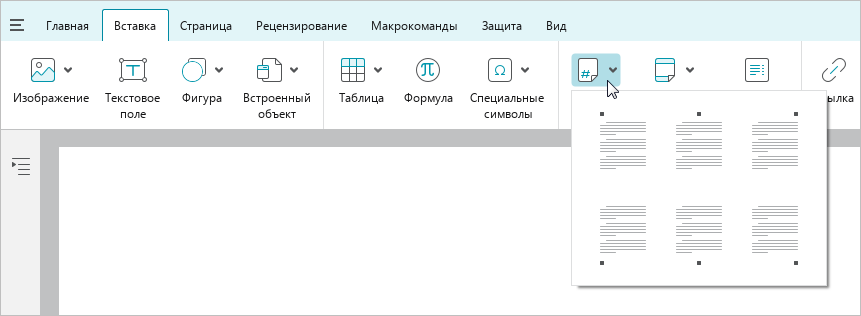
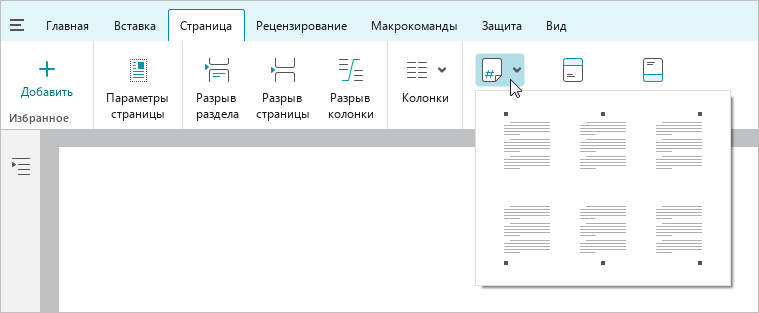
Чтобы добавить и/или настроить номера страниц, выполните следующие действия:
-
Установите курсор на странице раздела, в котором нужно добавить и/или настроить номера страниц, так, как описано выше.
-
Перейдите в режим редактирования тех колонтитулов, в которых нужно добавить и/или настроить номера страниц. Например, если номера страниц нужно добавить и/или настроить в верхних колонтитулах, перейдите в режим редактирования верхних колонтитулов. Для этого выполните одно из следующих действий:
- Во вкладке Вставка нажмите кнопку
 Колонтитулы и выполните команду Верхний колонтитул или Нижний колонтитул.
 - Во вкладке Страница нажмите кнопку
 Верхний колонтитул или
  Нижний колонтитул.
 - При работе в macOS выполните команду главного меню Вставка > Колонтитулы > Верхний колонтитул или Нижний колонтитул.
- Чтобы перейти в режим редактирования верхних колонтитулов, подведите курсор мыши к верхней части страницы. Чтобы перейти в режим редактирования нижних колонтитулов, подведите курсор мыши к нижней части страницы. Когда курсор примет вид
 или
или  , дважды щелкните мышью.
 - Если в раздел уже добавлены номера страниц, нажмите сочетание клавиш
Alt+P(Windows, Linux) или⌥Option+Pв английской раскладке клавиатуры (macOS). Колонтитул, в котором расположены номера страниц, перейдет в режим редактирования. Если номера страниц содержатся и в верхнем, и в нижнем колонтитуле, то по умолчанию в режим редактирования перейдет верхний колонтитул. Справа автоматически отобразится панель настроек колонтитулов. Перейдите к действиям п. 4.
- Во вкладке Вставка нажмите кнопку
-
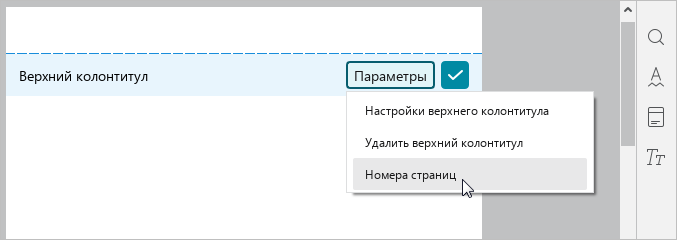
Откройте панель настроек колонтитулов одним из следующих способов:
- Под или над колонтитулом нажмите кнопку Параметры и выполните команду Номера страниц.
- На правой боковой панели нажмите кнопку
 для настройки верхнего колонтитула или кнопку
  для настройки нижнего колонтитула. На открывшейся панели настроек колонтитулов выберите вкладку Номера страниц.
-
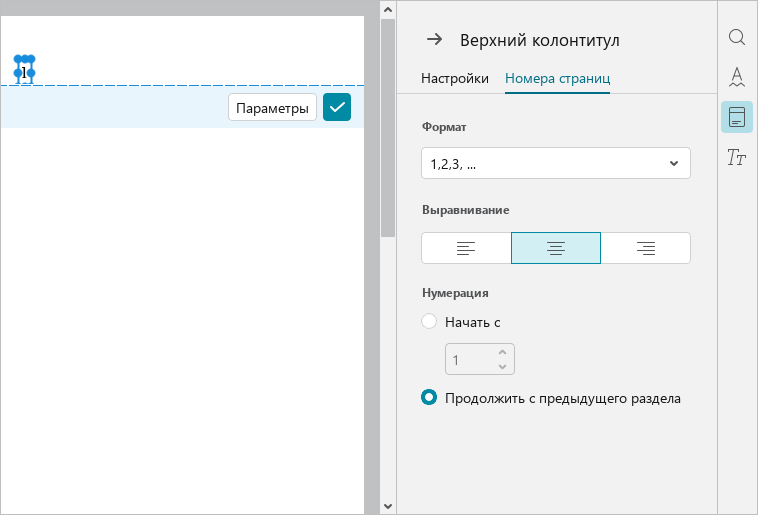
Во вкладке Номера страниц укажите необходимые параметры:
- Формат – тип нумерации, например, арабские или римские цифры.
- Выравнивание – расположение номера по горизонтальной оси.
- Начать с – значение, с которого следует начать нумерацию.
- Продолжить с предыдущего раздела – продолжить нумерацию предыдущего раздела.
- Выйдите из режима редактирования колонтитулов одним из следующих способов:
- Дважды щелкните по тексту документа за пределами колонтитулов.
- Нажмите кнопку
 под или над колонтитулом.
 - Нажмите клавишу
Esc.
В режиме редактирования колонтитулов можно применить форматирование к:
- Текстовому полю, в котором расположен номер страницы. Например, изменить заливку или контур текстового поля.
- Номеру страницы. Например, изменить цвет или начертание. Форматирование номера страницы осуществляется аналогично форматированию основного текста документа. Чтобы перейти к форматированию номера страницы, выделите текстовое поле двойным щелчком мыши.