Настроить отступы
В списке можно настроить отступы:
- номера или маркера;
- текста первой строки в пункте списка;
- текста второй и последующих строк.
Чтобы настроить отступы, выполните следующие действия:
-
Укажите требуемые пункты списка:
- Чтобы настроить отступы для всех пунктов одного уровня, установите курсор в любой из этих пунктов или выделите эти пункты без подпунктов.
- Чтобы настроить отступы для нескольких пунктов одного уровня, выделите эти пункты без подпунктов.
- Чтобы настроить отступ для одного пункта, выделите в нем часть текста или весь текст.
-
Откройте окно Настройки списка одним из следующих способов:
- Во вкладке Главная, в группе Абзац нажмите на стрелку справа от кнопки, соответствующей текущему списку:
 или
или  . Выполните команду Настройки списка.


-
Щелчком правой кнопки мыши откройте контекстное меню и выполните команду Настройки списка.
-
При работе в macOS выполните команду главного меню Формат > Настройки списка.
- Во вкладке Главная, в группе Абзац нажмите на стрелку справа от кнопки, соответствующей текущему списку:
-
В окне Настройки списка, в разделе Отступы укажите требуемые отступы (см. таблицу).
-
Нажмите кнопку OK.
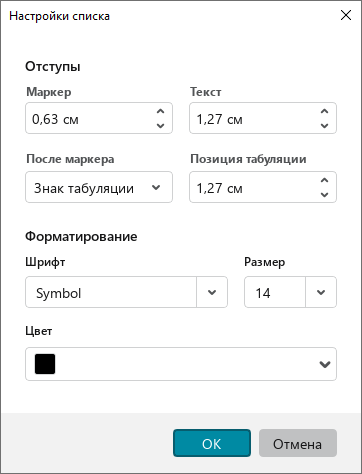
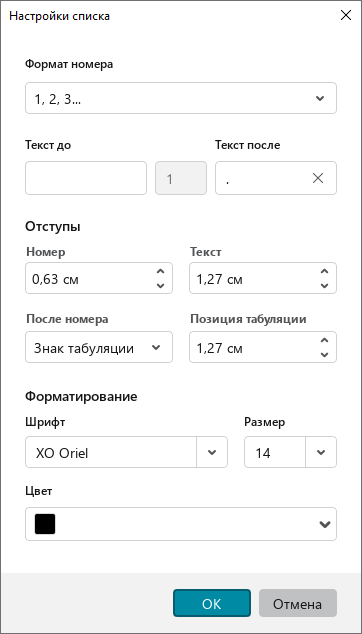
| Поле | Описание |
|---|---|
| Номер или Маркер |
|
| Текст |
|
| После номера или После маркера |
|
| Позиция табуляции |
|
Отступы маркера/номера и текста списка можно также настроить с помощью линеек. При этом:
- Изменение отступов с помощью линеек не меняет значения в окне Настройки списка. Значения отступов, выставленные на линейке, относятся к настройкам абзаца.
- Изменение отступов в окне Настройки списка влияет на расположение маркеров на линейке.