Изменить формат номера
Формат номера в нумерованном списке можно изменить:
- Для всех пунктов одного уровня.
- Для одного или нескольких пунктов одного уровня. В этом случае на выбранном уровне список разобьется на два списка с разными форматами.
Изменение формата номера доступно на любом уровне списка. Для каждого уровня можно указать свой формат.
Чтобы открыть окно Настройки списка, с помощью которого можно изменить формат номера, выполните следующие действия:
-
Укажите требуемые пункты списка:
- Если формат номера требуется изменить для всех пунктов одного уровня, установите курсор в любой из этих пунктов или выделите эти пункты без подпунктов.
- Если формат номера требуется изменить для одного или нескольких пунктов одного уровня, выделите эти пункты без подпунктов.
-
Откройте окно Настройки списка одним из следующих способов:
- Во вкладке Главная, в группе Абзац нажмите на стрелку справа от кнопки
 и выполните команду Настройки списка.

-
Щелчком правой кнопки мыши откройте контекстное меню и выполните команду Настройки списка.
-
При работе в macOS выполните команду главного меню Формат > Настройки списка.
- Во вкладке Главная, в группе Абзац нажмите на стрелку справа от кнопки
В окне Настройки списка, в выпадающем списке Формат номера выберите требуемый формат. Первый символ выбранного формата отобразится в поле, выделенном на рисунке ниже. Например: если выбран формат номера 1, 2, 3... то в поле отобразится значение 1. Если выбран формат номера Без номеров, то в поле отобразится прочерк.
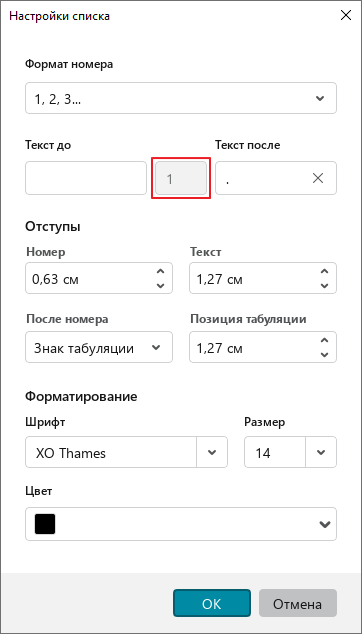
При необходимости укажите в поле Текст до текст, который требуется отображать до символа выбранного формата, а в поле Текст после – текст, который требуется отображать после символа. Например: если пункты списка должны иметь формат Пункт 1), Пункт 2) и т.д., то в поле Текст до укажите значение Пункт, в после Текст после укажите значение ).
При выборе формата Без номеров заполнение полей Текст до и/или Текст после является обязательным условием.
В поля Текст до и Текст после можно вводить любые символы, но не более 15 символов в каждое поле.
Если для списка выбрана многоуровневая нумерация, где первая цифра указывает на основной уровень, вторая – на подраздел, а третья – на пункт внутри этого подраздела (например, 1.1.1.), то при выборе любого уровня, кроме первого, можно изменить только Формат номера этого уровня и Текст после (например, 1.1.1. изменить на 1.1.А)). В поле Текст до отображается формат номера предыдущих уровней списка, и данное значение недоступно для редактирования.

Чтобы сохранить внесенные изменения, в окне Настройки списка нажмите кнопку OK.