ListNum
В обычных нумерованных списках каждый пункт начинается с нового абзаца и эти абзацы следуют друг за другом. С помощью поля ListNum можно создавать списки, пункты которых расположены в любом месте одного или нескольких абзацев, следующих или не следующих друг за другом.
Например, с помощью поля ListNum можно выполнить перечисление в одном абзаце:

Или создать в таблице многоуровневый список, первый уровень которого расположен в одном столбце, а второй уровень – в другом:

Доступные форматы поля ListNum представлены в таблице ниже.
Для поля используются следующие ключи:
\s– начальное значение списка. Например: если для поляListNumвыбран форматNumberDefaultи указан ключ\s3, то значение поля –3).\l– уровень списка. Например: если для поляListNumвыбран форматLegalDefaultи указан ключ\l 2, то значение поля –1.1.
Если ключ \s не указан:
- Для списков
ListNumс форматамиLegalDefault,NumberDefaultиOutlineDefaultподдерживается сквозная нумерация. Отдельные последовательности ведутся в колонтитулах, сносках и в тексте документа. Например, если в тексте документа созданы три списка с форматамиLegalDefault,NumberDefaultиOutlineDefault, состоящие из одного пункта, то у первого списка будет номер1., у второго –2), у третьего –III. - Список
ListNumс форматом Нет наследует нумерацию предыдущего списка. Это может быть как нумерованный список, так и список, созданный с помощью поляListNum.
Когда поля добавляются в пределах одного абзаца:
- Если для поля указан ключ
\l, то значение ключа определяет уровень списка. Например: для поля указан ключ\l2, значение поля при этом –1.1. - Если ключ
\lне указан и в начале абзаца расположен текст, то все поля расположены на одном уровне списка. Например:текст 1), текст 2), текст 3)... - Если ключ \l не указан и в начале абзаца расположено поле, то уровни списка автоматически увеличиваются:
- Поле
LegalDefault,NumberDefaultилиOutlineDefaultв начале абзаца помещается на первом уровне списка и продолжает нумерацию полей первого уровня. Поле в формате Нет в начале абзаца продолжает нумерацию предыдущего поля. - Поле, следующее сразу за ним, помещается на втором уровне списка. Например:
1)a). - Первое поле, следующее за текстом, помещается на следующем уровне списка. Например:
1)a) текст i). - Для последующих полей уровень списка не увеличивается. Например:
1)a) текст i) текст ii) текст iii).
- Поле
В настоящее время действуют следующие ограничения:
- Работа с
ListNumподдерживается только в документах формата DOC и DOCX. - Не поддерживается вставка поля
ListNumв таблицы, для которых настроено обтекание текстом, и в фигуры. Вместо значения поля в таких объектах отображается символ\#. - Поле
ListNumс форматом Нет, добавленное в состав нумерованного списка, не является его частью. После поля нумерация списка не продолжается.
Чтобы вставить поле ListNum, выполните следующие действия:
- Установите курсор в то место документа, куда необходимо вставить поле.
- Во вкладке Вставка нажмите кнопку
 Поля. При работе в macOS можно также выполнить команду главного меню Вставка > Поля.
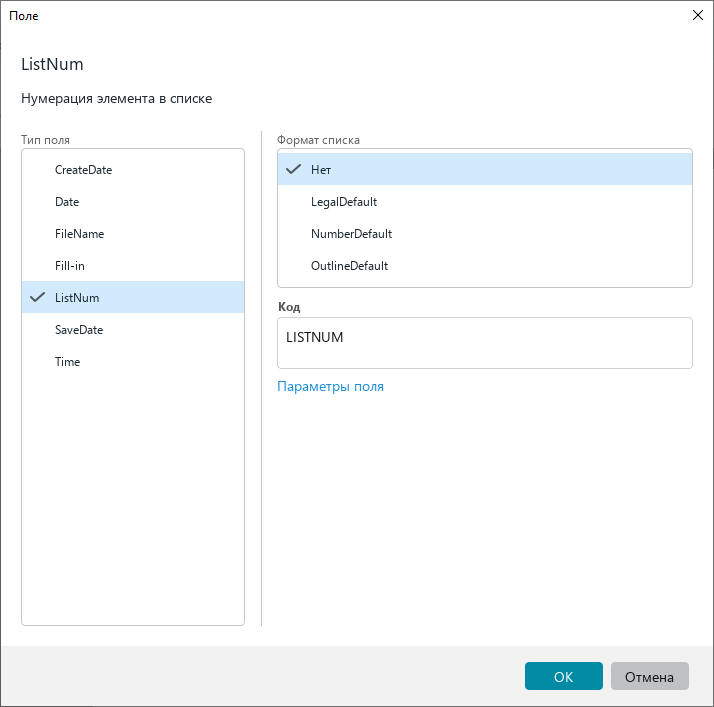
- В окне Поле, в области Тип поля выберите
ListNum. - В области Формат списка выберите формат списка (см. таблицу ниже).
- Если требуется указать начальное значение или уровень списка:
- Если вам известны ключи, введите их в поле Код.
- Если требуется посмотреть ключи, нажмите Параметры поля.
-
В окне Параметры поля отметьте флажком ключ, который требуется добавить к коду поля:
\s– задает начальное значение списка в виде\sN , где N – начальное значение списка (только целое число);\l– задает уровень списка в виде\lN , где N – уровень списка.
-
В поле Код укажите значения выбранных ключей. Например:
LISTNUM \l 2 \s 3.

| УРОВЕНЬ СПИСКА | НЕТ | LEGALDEFAULT | NUMBERDEFAULT | OUTLINEDEFAULT |
|---|---|---|---|---|
| 1 | Наследует формат предыдущего списка. Если в документе нет списков, то по умолчанию соответствует формату NumberDefault | 1. | 1) | I. |
| 2 | 1.1. | a) | A. | |
| 3 | 1.1.1. | i) | 1. | |
| 4 | 1.1.1.1. | (1) | a) | |
| 5 | 1.1.1.1.1. | (a) | (1) | |
| 6 | 1.1.1.1.1.1. | (i) | (a) | |
| 7 | 1.1.1.1.1.1.1. | 1. | (i) | |
| 8 | 1.1.1.1.1.1.1.1. | a. | (a) | |
| 9 | 1.1.1.1.1.1.1.1.1. | i. | (i) |
Поле добавится в указанное место документа.
Поле можно выделить только целиком. Выделение, редактирование и форматирование отдельных символов не допускается.
Форматирование полей осуществляется аналогично форматированию текста.